突然のWiFi切断を今すぐ直す!原因特定と簡単復旧ガイド【2026年最新】
テレワークのオンライン会議中や動画配信を楽しんでいる最中、画面に現れる「インターネット未接続」の無情な表示。現代のデジタルインフラにおいて、突如としてネット接続が断ち切られるストレスは計り知れません。焦ってスマートフォンの画面を何度もタップしたり、ルーターの電源を無作為に抜き差ししたりしても、状況が好転しないケースは多々あります。
一見複雑に見えるワイヤレス通信のトラブルですが、発生原因は「端末側の不具合」「通信機器の誤作動」「回線事業者側の障害」の3つに集約されます。正しい診断ステップを踏めば、9割以上のケースは専門業者を呼ぶことなく、自分自身の手で数分以内に復旧可能です。本稿では、現場の最前線で使われている確実なトラブルシューティングを分かりやすく体系化しました。
📌 【この記事の重要ポイントまとめ】
- 要点1:まずは「スマホだけ繋がらないのか」「家中の機器全滅か」で障害箇所を瞬時に切り分ける
- 要点2:ルーターの電源オフ後は必ず「1分間放電」してから再起動するのが完全復旧の鉄則
- 要点3:周波数帯(2.4GHz/5GHz)の変更やパブリックDNS設定の活用で劇的な速度改善が見込める
【緊急切り分け】WiFiが突然繋がらない・遅い原因は一体なぜ?
通信が途絶えた瞬間、最初にやるべきは闇雲な設定変更ではなく「影響範囲の特定」です。手元にあるスマートフォン1台だけの問題なのか、それとも同居家族の端末やPC、スマート家電に至るまで全滅しているのかを確認してください。
もし特定の端末だけが繋がらないなら、問題は端末の内部キャッシュやネットワーク設定にあります。一方で、家中のすべてのデバイスで同時に通信が遮断されている場合は、ルーターやONU(光回線終端装置)、あるいはプロバイダ網にボトルネックが発生している証拠です。この初動の切り分けを行うだけで、無駄な作業時間を大幅に削減できます。
【9割が改善】ルーター再起動の正しい手順とランプ点滅の意味
通信機器の動作不良において、最も効果的でありながら誤ったやり方が横行しているのが再起動です。コンセントを抜いて数秒で挿し直す行為は、内部メモリの電荷が抜けきらず、不具合データを引き継いでしまう原因になります。
ルーター再起動の正しい手順は以下の通りです。
1. ルーター本体およびONU(またはモデム)の電源プラグを抜く
2. そのまま最低でも60秒間放置し、内部の完全放電を待つ
3. 壁側のONUから先に電源を入れ、フロントランプが安定点灯するまで約2分待機する
4. 最後にWi-Fiルーターの電源を入れ、起動完了まで待つ
機器の正面にあるルーターランプの点滅の意味も見逃せません。「INTERNET」や「WAN」のランプが赤色に点灯・点滅している場合、回線認証エラーやプロバイダ側での切断を示しています。一方、緑や橙色で高速点滅を繰り返している時は、大量のデータ処理による一時的なハングアップが疑われます。
【端末別の対処法】iPhoneやパソコンのWi-Fiが途切れる決定的な理由
宅内の他の機器は正常に通信できているのに「スマホだけ繋がらない」「特定のパソコンだけ電波が頻繁に途切れる」という場面では、各OS固有の機能が干渉しているケースが目立ちます。
iPhoneの場合、まずはコントロールセンターから「機内モード」を10秒間オンにしてからオフに戻す手順が基本です。それでも改善しない時は、「設定」>「Wi-Fi」から接続中ネットワークの「i」マークをタップし、「プライベートWi-Fiアドレス」を一度オフにして再接続を試みてください。iOSのMACアドレス追跡防止機能が一部のルーターセキュリティと衝突し、IPアドレスの取得に失敗しているケースがあります。
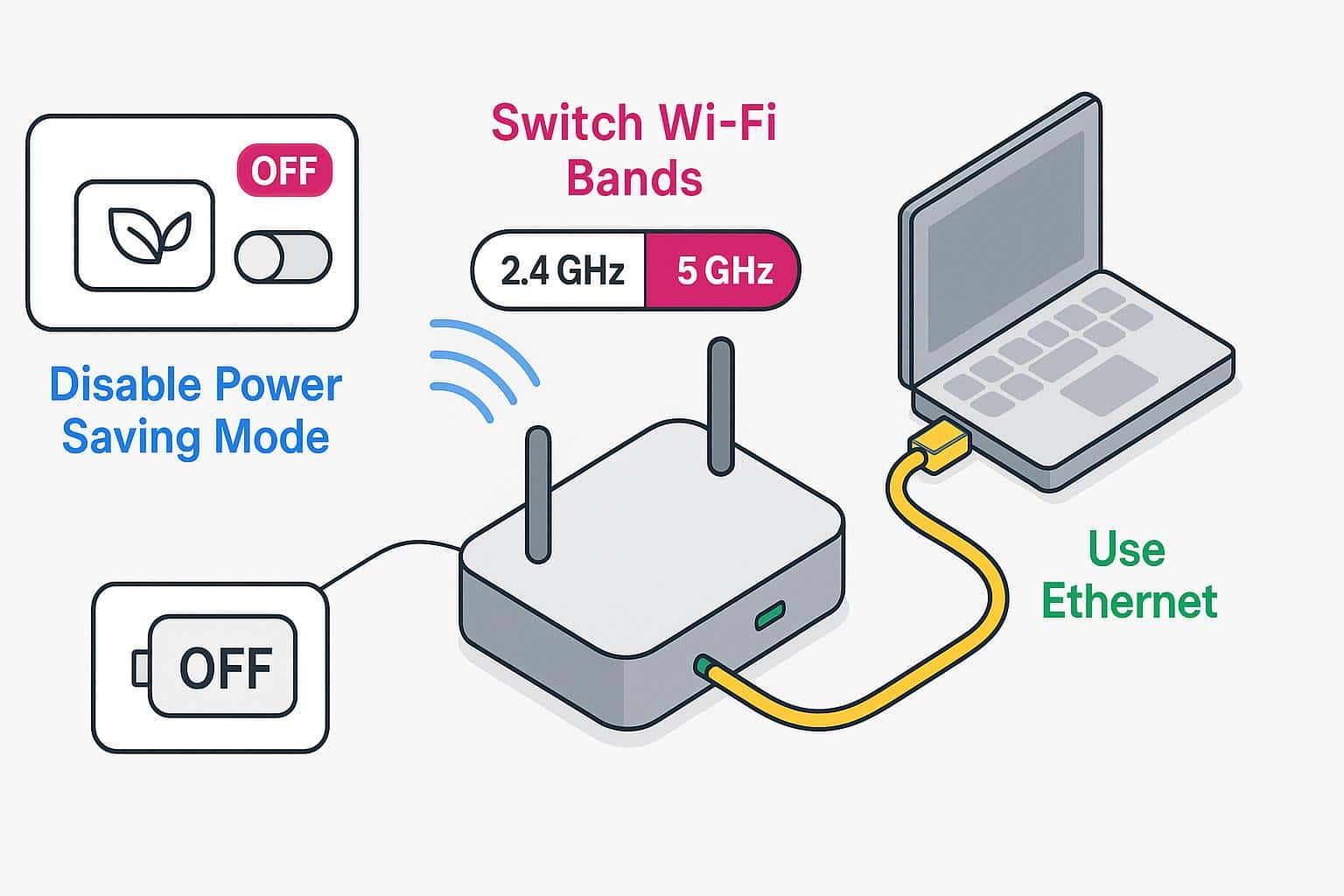
一方、WindowsやMacといったパソコンで通信が不安定になる最大の理由は、Wi-Fiアダプターの省電力モードやネットワークドライバーの不整合です。Windowsではデバイスマネージャーからネットワークアダプターのプロパティを開き、「電力の節約のために、コンピューターがこのデバイスの電源をオフにできるようにする」のチェックを外すことで、スリープ復帰後の接続切れを根本から防げます。
【通信の最適化】周波数帯2.4GHz/5GHzの切り替えとDNS設定の変更方法
「繋がってはいるが極端に速度が遅い」「動画の読み込みが頻繁に止まる」という症状には、電波干渉と名前解決(DNS)の遅延が関係しています。
一般的なWi-Fiルーターは「2.4GHz」と「5GHz」という2つの周波数帯を発信しています。2.4GHz帯は壁などの遮蔽物に強い反面、電子レンジやBluetooth機器と干渉しやすい欠点があります。一方の5GHz帯(SSID名に「-A」や「-5G」と記載)は電波干渉に非常に強く高速ですが、障害物に弱い性質を持ちます。ルーターと同じ部屋にいるなら5GHz帯へ、階をまたぐなら2.4GHz帯へと手動で接続先を切り替えるだけで、体感速度は一変します。
さらに、プロバイダ標準のDNSサーバーが混雑している場合、端末側のネットワーク設定からパブリックDNSへ変更するアプローチが極めて有効です。
・Cloudflare DNS:「1.1.1.1」(代替:1.0.0.1)
・Google Public DNS:「8.8.8.8」(代替:8.8.4.4)
端末のDNS設定を上記のアドレスに手動入力するだけで、Webサイトの初期読み込みにかかるラグが劇的に解消されます。
【回線元トラブル】プロバイダ障害や通信障害の最新情報を確認する裏ワザ
機器側の設定をいくら見直しても改善しない場合、自宅の外、つまり通信キャリアやプロバイダ網で大規模な通信障害が発生している可能性を疑うべきです。
公式のサポートページは情報反映に30分〜数時間のタイムラグが生じることが多いため、X(旧Twitter)などのSNSで「プロバイダ名 障害」「地域名 ネット 繋がらない」と検索するのが最も迅速です。「急に回線が落ちた」「〇〇光が死んでる」といったリアルタイムの投稿が同時多発していれば、ユーザー側でできる対策はありません。無駄な試行錯誤をやめ、スマートフォンのテザリングに切り替えて復旧を待つのが最善手です。
【WiFiの直し方・接続トラブル】に関するよくある質問(FAQ)
Q1:ルーターを初期化(リセット)しても大丈夫ですか?
A1:背面の初期化ボタンを押すと、プロバイダの接続ID・パスワードを含むすべての設定が工場出荷状態に戻ります。再設定用の書類が手元にない場合、ネット環境が完全に使えなくなるリスクがあるため、最後の手段として慎重に行ってください。
Q2:特定の部屋だけ電波が届きにくい時の有効な対策は?
A2:ルーター本体を床直置きにせず、床から1〜2メートル程度の見通しの良い高所に設置してください。それでも届かない場合は、メッシュWi-Fiシステムの導入やWi-Fi中継機の追加が最も確実な解決策です。
Q3:「IPアドレスを取得できません」というエラーが出る原因は?
A3:ルーターのDHCP機能が一時的に飽和しているか、端末側で古い接続情報が競合しています。ルーターの再起動を行い、端末側で一度「ネットワーク設定を削除(このネットワークの登録を削除)」してからパスワードを再入力してください。
まとめ:パニックを防ぐ迅速なトラブルシュートで快適な通信へ
突然のWi-Fiトラブルは誰にとってもストレスフルな事態ですが、原因は必ず論理的に突き止められます。「範囲の切り分け」「60秒放置の完全放電再起動」「周波数帯の適正化」の3段階を順に試すだけで、多くのトラブルは速やかに解決へと向かいます。
万が一の回線障害に備えて、スマートフォンのテザリング手順を事前に確認しておくなど、代替手段を確保しておくこともデジタルライフにおける確かなリスク管理です。まずは落ち着いて、手元の機器の接続状況を1つずつチェックしてみましょう。 (出典: how to fix wifi(Yahoo!ニュース))

テクノロジーやライフスタイル領域を中心に執筆活動を行っています。趣味は写真撮影と旅行です。