インスタが黒い画面で動かない?原因別の戻し方と不具合の対処法
日常のコミュニケーションや情報収集に欠かせないInstagramですが、アプリをタップした瞬間に画面が真っ黒になったまま固まってしまったり、背景が勝手に黒く切り替わって元に戻せなくなったりするトラブルが報告されています。「急に操作を受け付けなくなった」「ストーリーズを開くと黒い画面のまま音しか出ない」といった現象に直面し、焦っている方も少なくありません。
画面が黒くなるトラブルの背景には、端末側の表示設定による単純な仕様から、アプリ内部のキャッシュ破損、さらにはMeta社側の大規模なシステム障害まで、多岐にわたる要因が存在します。本記事では、画面が真っ暗になって動かない決定的な理由を整理し、元の白い画面に戻す設定手順やアプリの不具合を解消するための実践的な対処法をわかりやすく解説します。
📌 【この記事の重要ポイントまとめ】
- 要点1:黒い画面になる原因は「端末のダークモード適用」「一時的な描画バグ・キャッシュ破損」「サーバーの大規模障害」の主に3パターンに分類できる。
- 要点2:背景色を変えたい場合はOS設定の見直し、固まって動かない場合は「アプリの強制終了とスマホ再起動」やキャッシュ削除が極めて有効。
- 要点3:アプリ再インストール時は、下書きの消滅リスクとログイン情報(ID/パスワード/2段階認証)の事前確認が必須。
【緊急チェック】インスタ画面が真っ暗で動かない3大原因
Instagramを起動した際に画面が真っ暗になり、タップしても一切反応しない場合、まずはトラブルの発生源を特定することが早期復旧の鉄則です。主な要因として、以下の3つが挙げられます。
1つ目は、アプリ内部のメモリクラッシュやキャッシュの不整合です。長期間アプリを使い続けていると一時データが蓄積し、アップデート直後などにプログラムの読み込みエラーを引き起こして画面描画がストップしてしまいます。
2つ目は、Instagramサーバー側のシステム障害です。Meta社のサーバーで通信エラーやアクセス集中が発生していると、タイムラインのデータを受信できず、枠組みだけが読み込まれて画面全体が黒いまま停止することがあります。X(旧Twitter)などの外部SNSで「インスタ 障害」などのキーワードを検索し、リアルタイムで同様の報告が相次いでいないか確認してください。
3つ目は、OSとアプリバージョンの互換性問題です。スマートフォンのOSアップデート直後や、古いバージョンのアプリを使い続けている環境では、グラフィック処理の競合によってインスタ起動しない原因へと直結しやすくなります。
単なるダークモード?白い画面に戻す設定手順【iPhone/Android別】
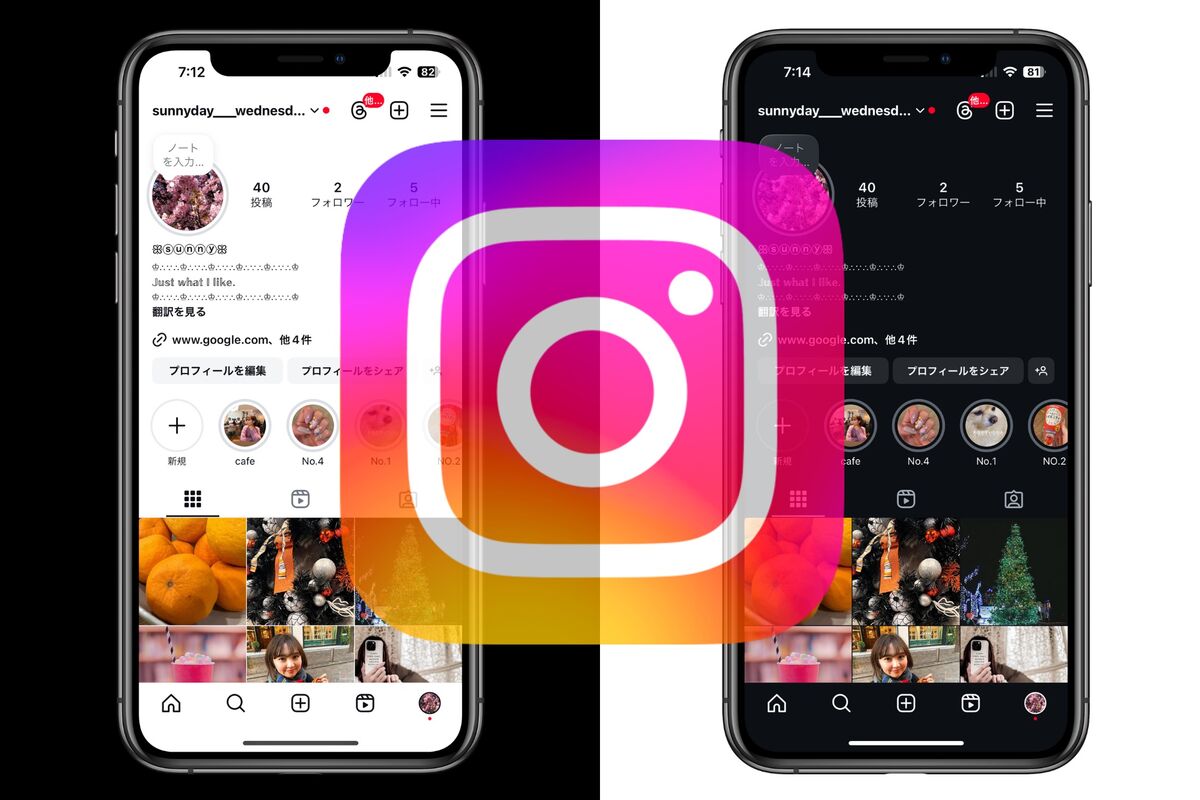
「操作は普通にできるけれど、背景がいつの間にか黒くなっていて見づらい」という場合は、不具合ではなく端末のダークモードが反映されているケースがほとんどです。Instagramアプリ単体ではなく、端末本体のテーマ設定と連動しているため、以下の手順で白い画面に戻す方法を試してください。
【iPhoneの場合の解除手順】
iOS端末では、本体の設定から直接外観モードを切り替えます。
1. 「設定」アプリを開く
2. 「画面表示と明るさ」を選択
3. 外観モードを「ダーク」から「ライト」にチェックを入れる
※「自動」がオンになっていると、日没などに合わせて勝手に黒い画面へ切り替わってしまうため、常に白背景を保ちたい場合はオフにしておくのが確実です。
【Androidの場合の解除手順】
Android端末も基本的にはシステム全体のテーマ設定に依存します。
1. 本体の「設定」を開き、「ディスプレイ」を選択
2. 「ダークテーマ」または「ダークモード」のスイッチをオフにする
※一部のAndroid端末では、Instagramアプリ内の「設定とプライバシー」>「アクセシビリティ」>「ダークモード」から、個別で「オフ」を選択できる機種もあります。
アプリが落ちる・起動しない不具合への即効アプローチ
画面が真っ黒のままフリーズする、あるいは開いた瞬間にインスタアプリ落ちる不具合に見舞われた際は、端末側で手軽にできるメンテナンスを順番に行いましょう。
最初に行うべきは、強制終了とスマホ再起動です。マルチタスク画面(画面下部から上へスワイプ、またはタスクボタン)からInstagramを完全に上にスワイプして終了させ、その後に端末本体の電源を入れ直します。メモリの一時的なエラーであれば、これだけで劇的に改善します。
次に有効なのが、Androidユーザーを中心としたキャッシュ削除手順の実践です。本体の「設定」>「アプリ」>「Instagram」>「ストレージとキャッシュ」から「キャッシュを消去」をタップします。不要な一時データのみがクリアされ、アカウント情報や投稿データが消える心配はありません。(※iOSの場合はOS仕様上、後述の再インストールが実質的なキャッシュクリアとなります)。
ストーリーズや投稿作成画面だけが黒くなるバグの回避策
タイムラインは閲覧できるものの、ストーリーズを投稿しようとしたりリール動画を作成しようとしたりすると画面が真っ黒になるという症状は、カメラ権限のエラーや一時的なグラフィック描画バグが原因です。
まずは端末の設定画面から、Instagramに対する「カメラ」「マイク」「写真」へのアクセス権限が許可されているかを再確認してください。権限が一時的に外れていると、プレビュー画面が真っ暗になります。
権限に問題がないにもかかわらずストーリーズ黒い画面バグが続く場合は、アプリ内のエフェクト機能や保存済みフィルターの破損が疑われます。一度エフェクトを使わずに標準カメラで撮影した写真をライブラリから読み込むか、Webブラウザ版のInstagramから投稿を試みることで、アプリ側の描画バグを回避して発信が可能です。
最終手段!アプリ再インストールの注意点と事前準備
あらゆる対処法を試してもAndroidインスタ画面真っ黒の状態が解消されない、あるいはiPhoneで画面が固まったまま改善しない場合の最終手段が、アプリの削除と再インストールです。
実行する前に、必ず以下のアプリ再インストール注意点を確認してください。
最も注意すべきは、作成途中だった「下書き」がすべて消去される点です。フィード投稿やリールで下書き保存していたデータはローカルストレージ依存のため、アプリを削除すると二度と復元できません。
また、再インストール後は再ログインが求められます。「ユーザーネーム(または登録メールアドレス・電話番号)」と「パスワード」を手元に控えているか、2段階認証を設定している場合は認証アプリやSMSコードが受け取れる状態かを事前に確認してください。これらが揃っていれば、クラウド上に保存されている過去の投稿やフォロワー情報、DMの履歴はログイン後にすべて元通り復元されます。
【インスタの黒い画面】に関するよくある質問(FAQ)
Q1:突然画面が真っ暗になって開けなくなりました。アカウントが乗っ取られた可能性はありますか?
A1:画面が真っ暗で動かない現象の多くは、アプリの一時的なクラッシュや端末のメモリ不足、サーバー障害によるものです。乗っ取りの場合はパスワードの強制変更通知が届いたり、勝手に投稿が行われたりする挙動が主となるため、起動画面の暗転だけで過度に心配する必要はありません。
Q2:自分だけが黒い画面で動かないのか、障害なのかを素早く見分ける方法は?
A2:X(旧Twitter)のリアルタイム検索で「インスタ 不具合」「インスタ 落ちる」と検索するか、ダウンディテクター(Downdetector)などの障害検知サイトを確認するのが最も確実です。同時刻に数多くのユーザーが同様の声を上げていれば、個別端末の問題ではなくMeta社側の復旧を待つべき障害と判断できます。
Q3:スマホを再起動しても直りません。Webブラウザ版からなら利用できますか?
A3:はい、SafariやGoogle Chromeなどのブラウザから「Instagram Web版」にアクセスすれば、アプリが動かない状態でもタイムラインの確認やDMの送受信、通常投稿が可能です。アプリのバグ修正アップデートが配信されるまでの代替手段として非常に有効です。
まとめ:黒い画面トラブルは原因切り分けが復旧への近道
Instagramの画面が黒くなってしまうトラブルは、「設定によるダークモード」「アプリ内部の一時的な不具合」「全体的な通信・サーバー障害」のどれに該当するかを冷静に見極めることが解決への最短ルートです。
まずは本体の外観設定を確認し、動かない場合はアプリの強制終了とスマートフォンの再起動を試してください。それでも解決しない場合は、障害情報を確認しつつブラウザ版を活用し、公式のバグ修正アップデートを待つか再インストールを検討しましょう。焦らずステップを踏んで対処することで、安全に快適な利用環境を取り戻すことができます。 (出典: インスタ 黒い 画面(Yahoo!ニュース))


毎日更新されるトレンド情報を分析・発信中。役立つ裏技やおすすめ情報を分かりやすく紹介します。