IPhoneの低電力モードが勝手に解除される理由と正しい戻し方【2026最新】
外出先でiPhoneを使っていて、気づかないうちにバッテリーの黄色いアイコンが元の白や黒に戻っていたり、逆に手動でオフにしようとしても設定が反映されなかったりして戸惑った経験はないでしょうか。バッテリー消費を抑える頼もしい機能である一方、仕様やトラブルの仕組みを知らないと予期せぬ動作に悩まされるケースが後を絶ちません。
日常的に多くのユーザーが直面する「勝手に解除される現象」には、Appleが設計した明確なシステム仕様が関係しています。本稿では、低電力モードが自動解除される技術的背景から、解除できないトラブルへの対処法、メリット・デメリットを踏まえた2026年最新の賢いバッテリー管理術までを徹底解説します。
📌 【この記事の重要ポイントまとめ】
- 要点1:低電力モードが勝手に切れる最大の理由は「充電残量が80%に達した際の自動解除仕様」にある
- 要点2:解除できない場合は「ショートカットの自動化設定」や「iOSの一時的な不具合」が主原因
- 要点3:常時オン運用は動作速度低下や通知遅延などのデメリットがあるため、必要な場面に応じた切り替えが最適解
なぜ勝手に解除される?バッテリー80%充電で戻る仕様の真相
低電力モードをオンにしていたはずなのに、いつの間にか解除されていたという現象のほとんどは、iPhoneが充電によってバッテリー残量80%以上に回復したことが直接の引き金です。これは故障やバグではなく、iOSに組み込まれた標準仕様です。
Appleの設計思想として、低電力モードはあくまで「バッテリー残量が少なくなった際の緊急避難的な省エネ機能」と位置づけられています。端末が十分な電力を確保できた段階で、iPhone本来のパフォーマンスやバックグラウンド処理を通常稼働へ復帰させるため、80%を超過したタイミングで自動的に通常モードへと切り替わる仕組みになっています。
もし充電後も継続して省エネ状態を維持したい場合は、充電器から外した後に手動で再設定するか、後述するオートメーション機能を使って強制的に維持する工夫が求められます。
【トラブル解決】低電力モードが解除できない・戻らない決定的な原因
設定画面でスイッチをオフにしても黄色いバッテリー表示が白に戻らない、あるいはオフにした瞬間に再び低電力モードへ戻ってしまう場合、いくつかの明確なトラブル要因が考えられます。
最も多い盲点が、「ショートカット」アプリによるオートメーションの暴走です。過去に「バッテリー残量が〇%以下になったら低電力モードをオンにする」といった自動化レシピを作成していた場合、手動で解除してもトリガーが作動し、即座に再有効化されてしまうケースがあります。
また、iOSアップデート直後のシステムキャッシュの不整合や、バックグラウンドプロセスのハングアップが原因でUI表示が更新されない事例も確認されています。この場合は端末の強制再起動を行うことで、大半の不具合が速やかに解消します。
iPhone・Android対応|低電力モードの設定・解除切り替え手順
日常的に素早くモードを切り替えるには、基本操作とショートカットの配置を押さえておくのが近道です。端末ごとの確実な操作手順を整理しました。
【iPhoneでの基本手順とコントロールセンター活用】
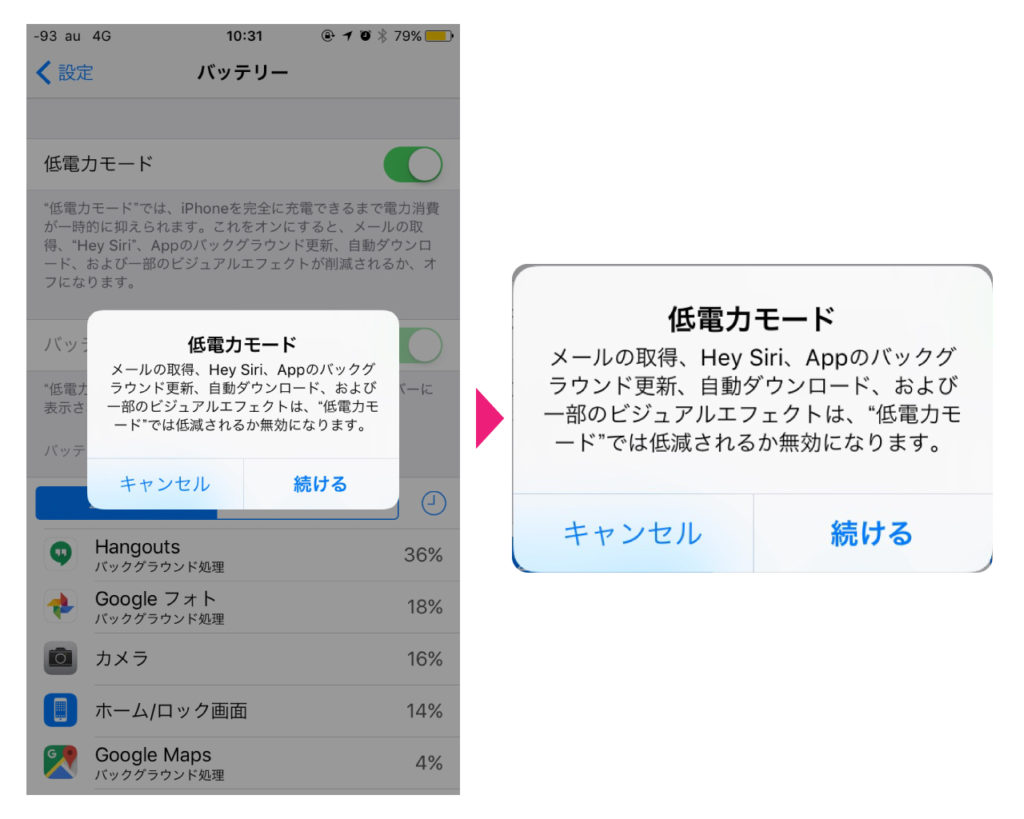
標準的な解除方法は「設定」アプリから「バッテリー」を開き、「低電力モード」のトグルをオフにするだけです。しかし、より快適に操作するならコントロールセンターへの追加が欠かせません。「設定」→「コントロールセンター」から「低電力モード」を追加しておけば、画面右上からのスワイプ操作だけで一瞬でオン・オフの切り替えが可能になります。
【Androidでの省電力モード解除方法】
Android端末(PixelやGalaxyなど)の場合、「設定」→「バッテリー」→「バッテリーセーバー(または省電力モード)」から解除できます。画面上部からスワイプして表示されるクイック設定パネルに「省電力」アイコンを配置しておくと、iPhone同様にワンタップで切り替えられます。
常時オンは損?知っておくべき低電力モードのデメリットと影響
「常に低電力モードにしておけばバッテリーが長持ちして安心」と考えがちですが、常用には無視できないトレードオフが存在します。低電力モードが有効化されている間、iPhone内部では以下のような制限が厳格に適用されます。
特に影響が大きいのがディスプレイのリフレッシュレート制限です。ProMotion対応モデル(120Hz駆動)では最大60Hzに固定されるため、画面スクロール時の滑らかさが低下します。さらに、CPU・GPUの処理能力が通常時の約60〜70%程度に抑制されるため、高負荷なゲームや動画編集アプリではコマ落ちや発熱の原因になり得ます。
加えて、メールの自動取得停止、iCloud写真の同期一時停止、「Hey Siri」の応答無効化、アプリのバックグラウンド更新停止など、スマートフォンの利便性を支えるバックグラウンド処理が軒並みストップします。連絡の即時通知やクラウドバックアップを重視するユーザーにとって、常時オンは実用面での大きな足かせとなります。
ショートカット活用術|80%制限を突破して自動化・常時維持する方法
「80%充電で勝手に解除される仕様を無効化し、常に低電力モードを維持したい」というヘビーユーザーには、標準の「ショートカット」アプリを用いたオートメーション構築が有効な手段となります。
設定手順は極めてシンプルです。「ショートカット」アプリを開き、「オートメーション」タブから「新規オートメーション」を作成します。条件として「低電力モードがオフになったとき」を選択し、実行アクションに「低電力モードをオンに設定」を指定します。「実行前に尋ねる」をオフにしておけば、充電が80%に達してシステムが自動解除した瞬間にショートカットが裏で働き、即座にオンへ戻してくれます。
この仕組みを導入すれば、バッテリーの減りを極限まで抑えたい長時間の外出や旅行時でも、手動操作なしで省エネ状態を完全にキープできます。
【2026年最新】バッテリー最大容量の減りが早いと感じたときの省エネ設定
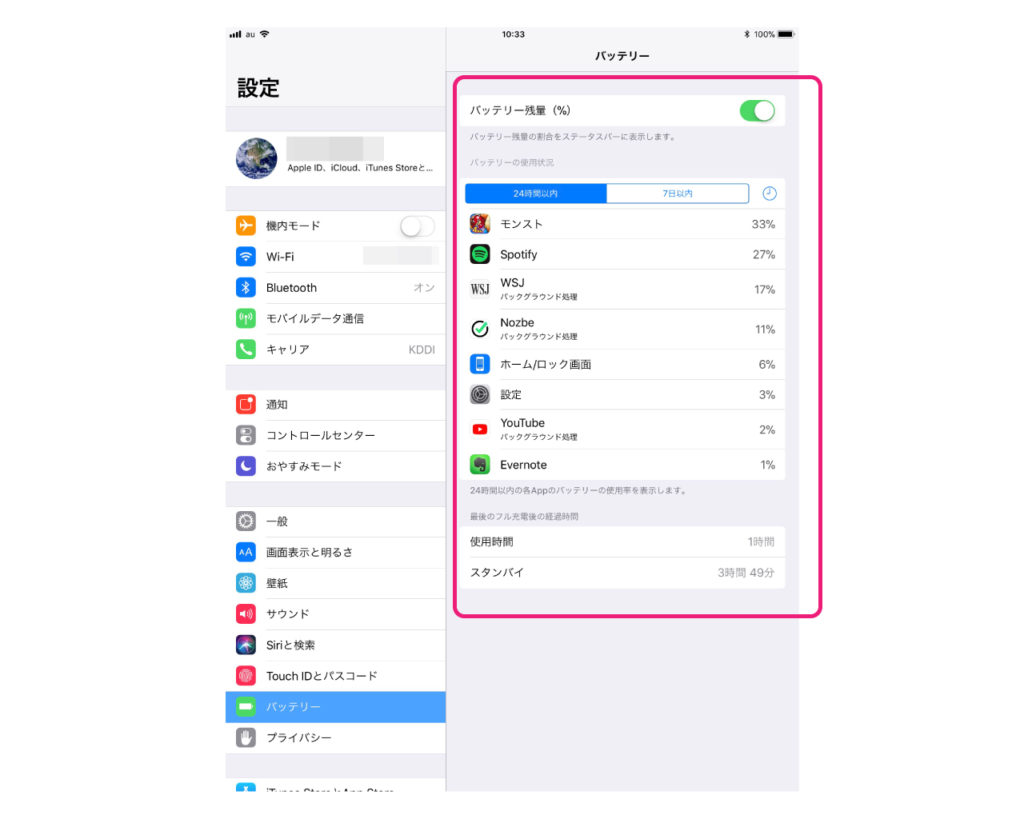
「設定」→「バッテリー」→「バッテリーの状態と充電」で確認できるバッテリー最大容量の低下に頭を悩ませる人は少なくありません。低電力モードに頼り切る前に、端末本来の消費電力を根本から抑える最新の最適化アプローチを取り入れるのが賢明です。
まず見直すべきは、画面の「常時表示ディスプレイ」設定です。スリープ中も壁紙を表示し続ける設定をオフにし、通知と時計のみにする、または完全に画面を消灯させるだけで待機電力を大幅に削減できます。さらに、5G通信の常時接続を「5Gオート」に切り替えることや、位置情報の「正確な位置情報」を必要なアプリのみに絞り込む設定も、チップセットの無駄な駆動を防ぐ強力な対策となります。
有機ELディスプレイ搭載モデルであれば、「ダークモード」を標準適用するだけでも発光素子の消費電力を物理的にカットできるため、日頃からの小さな積み重ねがバッテリー寿命の延伸に直結します。
【低電力モード解除】に関するよくある質問(FAQ)
Q1:低電力モードをずっとオンにしたまま使い続けるとバッテリーは劣化しますか?
A1:低電力モード自体がバッテリーを痛めることは一切ありません。むしろCPU負荷を下げ、発熱を抑える効果があるため、熱による劣化要因を減らす面では有利に働きます。ただし、前述の通り通信や画面描画など利便性の面で多くの制限がかかります。
Q2:低電力モードを解除したのに、右上の電池マークが黄色いまま戻りません。どうすればいいですか?
A2:画面表示の一時的なフリーズが疑われます。まずはコントロールセンターや設定画面でトグルが確実にオフになっているか確認してください。それでも黄色いまま直らない場合は、端末の再起動を行うことで正常な白または黒のアイコン表示へ復帰します。
Q3:低電力モードにすると充電速度が速くなるというのは本当ですか?
A3:事実です。画面の明るさ制限やバックグラウンド通信の停止によって端末自身の消費電力が抑えられるため、充電器から供給された電力がロスなくバッテリーに蓄積され、通常時よりも短時間で充電が完了します。
まとめ:ライフスタイルに合わせた最適な省エネ運用のポイント
低電力モードが80%充電で勝手に解除される仕様は、iPhoneが持つ本来のパフォーマンスと省電力性を両立させるための合理的な安全設計です。このメカニズムを正しく把握していれば、突然のアイコン変化に戸惑うこともなくなります。
常時オンによる極端な節電ではなく、残量が20〜30%を切ったタイミングや長時間の移動時など、シーンに応じてコントロールセンターから柔軟に切り替える運用が最も快適です。日頃の省エネ設定と上手に組み合わせながら、ストレスのないスマートなバッテリー管理を実践してください。 (出典: 低 電力 モード 解除(Yahoo!ニュース))
テクノロジーやライフスタイル領域を中心に執筆活動を行っています。趣味は写真撮影と旅行です。