Galaxy機種変更のデータ移行術!失敗の真相と2026年最新手順
2026年の最新Galaxyシリーズが登場し、AI機能の進化やハードウェアの刷新を機に機種変更を検討するユーザーが増加しています。Androidスマートフォンの中でも、同一メーカー間での乗り換えは特にハードルが低いとされていますが、SNSやコミュニティサイトでは「データ移行が途中で失敗した」「LINEやおサイフケータイの残高が引き継がれなかった」といった声が後を絶ちません。
同じGalaxy同士であるにもかかわらず、なぜこのようなトラブルが生じるのでしょうか。本稿では、サムスン公式移行ツール「Smart Switch」の実力と失敗のカラクリを解き明かし、つまずきやすい決済・通信周りの設定を含めた確実な移行プロセスを分かりやすく整理しました。
📌 【この記事の重要ポイントまとめ】
- 要点1:Galaxy同士の移行は「Smart Switch」による写真・アプリの一括転送が基本だが、容量不足やWi-Fi干渉による中断が失敗の主因。
- 要点2:おサイフケータイやLINE、二段階認証アプリは個別での事前手続きが必須であり、丸ごとコピーの過信は危険。
- 要点3:有線ケーブル接続とeSIMクイック転送の併用、さらにSamsungアカウントのクラウドバックアップを組み合わせるのが2026年の最適解。
【失敗する噂の真相】Galaxy同士なのにデータ移行でトラブルが起きる原因
ネット上で囁かれる「Galaxy同士のデータ移行は失敗しやすい」という噂の正体を追跡すると、ツールの不具合ではなく、事前準備の不足と通信環境のミスマッチが浮き彫りになります。代表的な原因は端末のストレージ残量不足と、バックグラウンドで動作するセキュリティ機能の干渉です。
新旧端末のストレージ使用状況を確認せず、移行先端末の空き容量を上回るデータを一度に送ろうとすると、転送プロセスは途中で強制終了します。また、長時間の転送に伴う端末の発熱によってプロセッサがサーマルスロットリングを起こし、通信が切断されるケースも少なくありません。Galaxy同士だからと油断せず、現在の端末環境を正しく把握することが第一歩となります。
【Smart Switchの基本】ケーブル接続とワイヤレス転送の使い分けと手順
データ移行の主軸となる公式アプリSmart Switchの使い方には、大きく分けて「ワイヤレス転送」と「有線ケーブル接続」の2通りが存在します。手軽さの面では同一Wi-Fi環境下で行うSmart Switchワイヤレス転送が優れていますが、2026年現在のスマートフォンのようにデータ総量が100GB〜256GBを超える大容量環境では、電波干渉のリスクがつきまといます。
そこでおすすめしたいのが、両端Type-Cの給電・高速通信対応ケーブルを利用したGalaxyデータ移行ケーブル接続です。ケーブル接続であれば、周囲の電波環境に左右されることなく転送速度が約2倍〜3倍に向上し、バッテリー消費も抑えられます。手軽にサクッと済ませたい日常データなら無線、大容量の動画やゲームアプリを含む全体移行なら有線接続、と柔軟に使い分けるのが賢明です。
【写真・アプリ一括移行】2026年最新のGalaxy機種変更データ移行手順
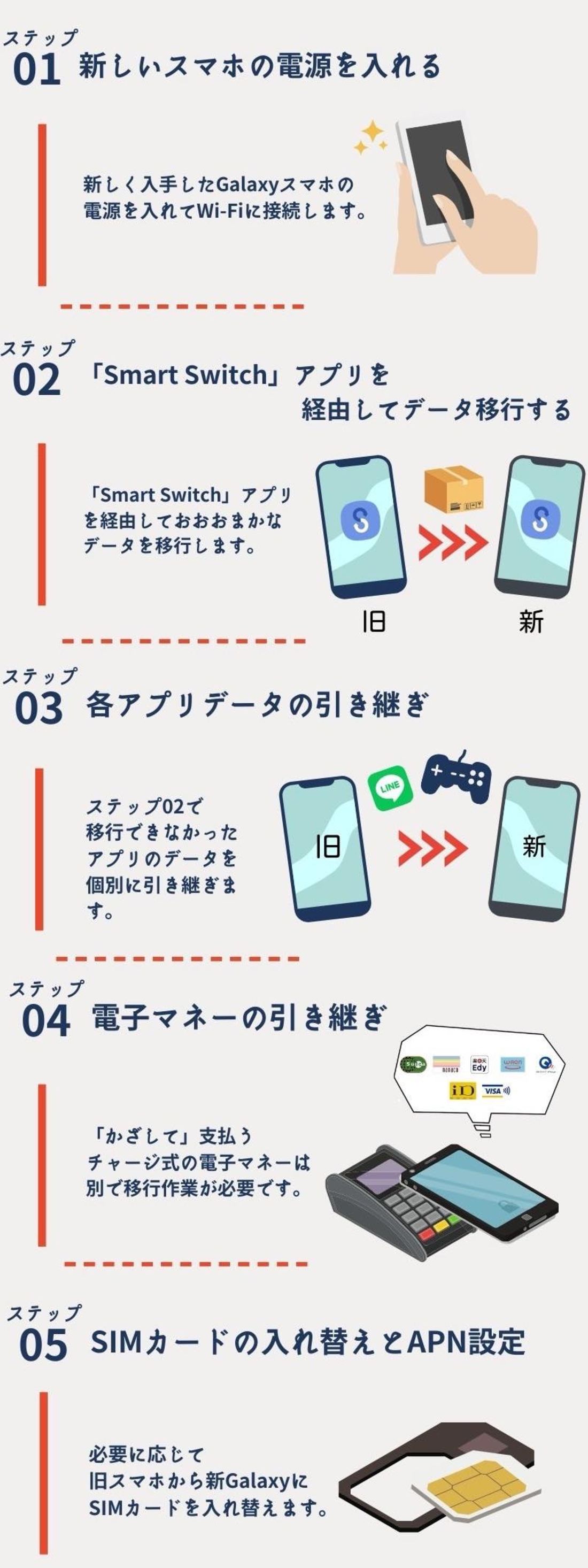
ここからは、写真・アプリ一括移行をノーミスで完遂するための具体的なGalaxy機種変更データ移行手順をステップ順に追っていきます。2026年最新データ移行方法のスタンダードは、初期セットアップ画面から直接Smart Switchを呼び出す方式です。
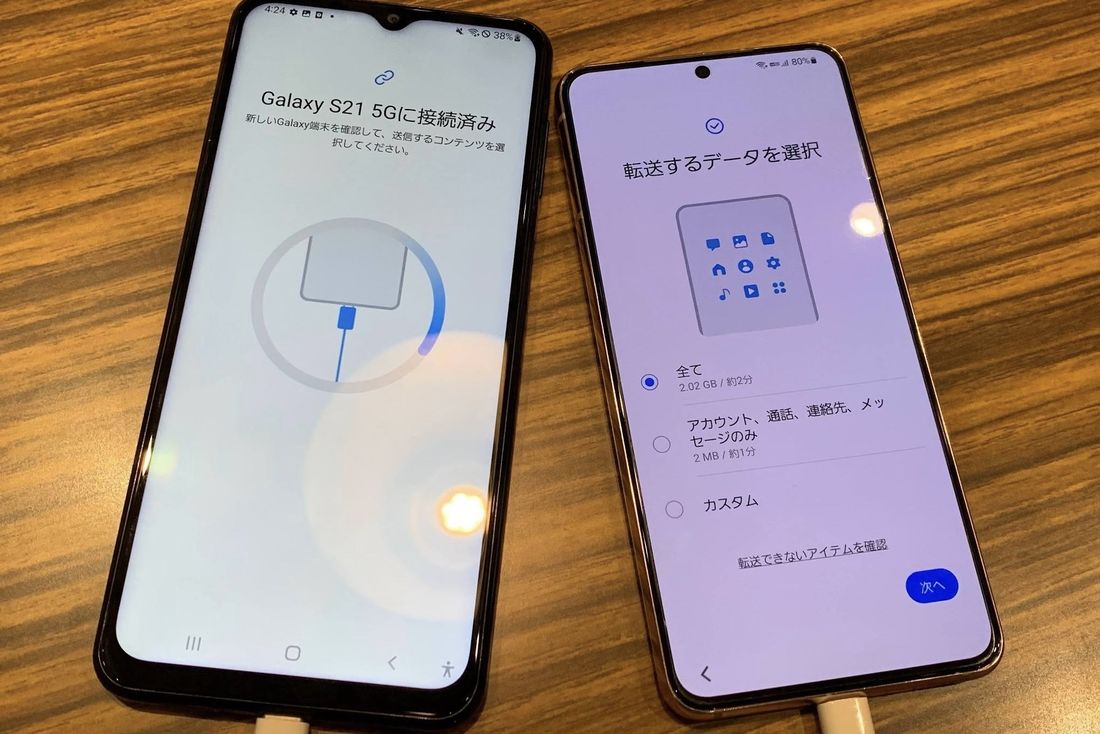
旧端末の画面ロックを解除した状態で新端末を起動すると、自動的に「新しいGalaxyを検出しました」というポップアップが表示されます。画面の指示に従ってQRコードを読み取り、転送方法(有線または無線)を選択。その後、移行したい項目(連絡先、通話履歴、メッセージ、写真、動画、アプリ、ホーム画面のレイアウトなど)にチェックを入れます。最後に「転送」をタップすれば、バックグラウンドで作業が進行します。このとき、新旧両方の端末をバッテリー残量80%以上にしておくか、充電器に接続しながら進めるのが失敗を防ぐ鉄則です。
【落とし穴を回避】LINEアカウントとおサイフケータイの引継ぎ注意点
Smart Switchは極めて優秀なツールですが、完全無欠ではありません。多くのユーザーがつまずく最大の壁が、個別のセキュリティ認証を伴うサービスの引継ぎです。特に以下の2点は、Galaxy同士データ移行注意点の中でも最重要項目に挙げられます。
まずLINEアカウント引き継ぎです。トーク履歴はLINEアプリ内の「かんたん引き継ぎQRコード」やGoogleドライブへの事前バックアップを行わなければ復元できません。旧端末が手元にあるうちに、登録メールアドレスとパスワード、電話番号が最新か確認しておきましょう。
次におサイフケータイ移行手続きです。モバイルSuicaやPASMO、nanaco、WAON、iDなどの電子マネーは、新端末に勝手には移りません。旧端末のおサイフケータイアプリから各サービスを一度「サーバーへ預け入れ(預け入れ・カードの削除)」し、新端末で同じIDを使って「受け取り」を行う能動的な操作が必須となります。これを怠って旧端末を初期化してしまうと、再発行手数料や窓口対応が発生するため細心の注意を払いましょう。
【トラブルシューティング】Smart Switchで転送できない・途中で止まる時の対処法
もし移行作業中に「転送が99%で止まる」「接続が切断されました」というエラーが出た場合、焦る必要はありません。Smart Switch転送できない理由の多くは、一時的なキャッシュの滞留や、一部の破損ファイルが読み込みを妨げていることに起因します。
Galaxyデータ移行途中で止まる対処法としては、まず一度両方の端末を再起動してください。それでも改善しない場合は、転送項目から「アプリ」や「画像・動画」のチェックを一旦外し、まずは連絡先や設定などの「軽量データ」だけを転送します。その上で、大容量メディアは別途ケーブル経由で段階的に転送するか、PC経由で移行することで、エラーの発生源を特定し安全に処理を完了できます。
【念には念を】eSIMクイック転送とSamsungアカウントバックアップの活用術
物理SIMカードの差し替えが不要になるeSIMクイック転送Galaxyの普及により、通信回線の移行も劇的にシンプルになりました。対応キャリア(ドコモ、au、ソフトバンク、楽天モバイル等)であれば、端末初期設定時に旧端末の画面ロックを解除して近づけるだけで、eSIMプロファイルを直接新端末へと転送できます。
さらに、万が一の物理的トラブル(落下破損や初期不良)に備えてSamsungアカウントバックアップを常時有効にしておくことを推奨します。Galaxy設定内のクラウド連携をオンにしておけば、ホーム画面のウィジェット配置、キーボードの学習履歴、Wi-Fiの保存パスワード、時計のアラーム設定までクラウドに保持されます。Smart Switchでの転送とクラウドバックアップという二重の防護策を取ることで、万全の態勢が整います。
【GalaxyからGalaxyへのデータ移行】に関するよくある質問(FAQ)
Q1:ゲームアプリのセーブデータやログイン情報はそのまま引き継がれますか?
A1:アプリ本体は一括移行されますが、ゲームのセーブデータや各アカウントのログイン情報は引き継がれません。各タイトルの仕様に従い、事前にアカウント連携(Googleアカウント、X、独自ID連携など)を済ませておく必要があります。
Q2:SDカードに対応していない最新Galaxyへの移行時、SD内のデータはどうすればいいですか?
A2:旧端末にSDカードを挿入したままSmart Switchを実行すれば、SDカード内の写真やドキュメントも新端末の内蔵ストレージへまとめて直接転送することが可能です。PCを使わずにシームレスにまとめられます。
Q3:ワイヤレス転送中に新旧の端末が熱くなってしまいましたが、放置して大丈夫ですか?
A3:スマートフォンのケースを外し、風通しの良い涼しい平らな場所に置いて作業を継続させてください。保冷剤などを直接当てると結露で基板が故障するリスクがあるため厳禁です。あまりに高温になった場合は一度中断し、有線接続への切り替えを検討しましょう。
まとめ:事前準備を整えて最新Galaxyへの移行をスムーズに
Galaxy間のデータ移行は、公式アプリSmart Switchの進化とeSIMの普及によって、かつてないほど直感的でスピーディなものへと成熟しました。「失敗する」という噂の実態は、容量超過や決済サービスの引き継ぎ手順忘れといった、事前確認で100%防げるヒューマンエラーがほとんどです。
写真やアプリの転送を有線接続で行い、LINEやおサイフケータイの預け入れを個別に行うという基本を押さえておけば、作業が頓挫することはまずありません。万全の準備を整え、ストレスフリーで快適な新Galaxyライフをスタートさせてください。 (出典: galaxy から galaxy データ 移行(Yahoo!ニュース))

テクノロジーやライフスタイル領域を中心に執筆活動を行っています。趣味は写真撮影と旅行です。