【2026】PDFを小さくする方法!画質そのまま無料&安全圧縮ワザ
取引先への業務連絡や公的機関への申請書類の提出時、「容量制限オーバーでメールが送信できない」「アップロードがエラーで弾かれてしまった」というトラブルは日常茶飯事です。特に高解像度の画像やスキャンデータを含むPDFは、気付かないうちに数十メガバイト規模まで膨れ上がってしまいます。
急ぎのビジネスシーンで焦らないためにも、画質を保ったまま手軽にファイルサイズを削るテクニックの習得は必須です。本記事では、特別な有料ソフトを使わずにWindows・Mac・スマートフォンそれぞれの標準機能で完結させる方法から、定番ツールの安全性検証まで分かりやすく整理しました。
📌 【この記事の重要ポイントまとめ】
- 要点1:PDF肥大化の主原因は「埋め込み高解像度画像」と「不要なフォント・メタデータ」であり、これらを適切に間引くことで劇的な軽量化が可能。
- 要点2:WindowsやMac、iPhoneなどの標準機能だけでも、追加課金なし・インストール不要で十分なサイズダウンが実現できる。
- 要点3:オンライン圧縮ツールは利便性が高い反面、機密情報流出のリスクがあるため、業務用途では公式ツールやオフライン処理の使い分けが鉄則。
【メール添付エラーを即解決】なぜPDFは巨大化するのか?容量制限の壁と仕組み
ビジネスメールの一般的な添付ファイル上限は約2MBから5MB、システム上の上限でも10MB程度に設定されているケースが大半です。これを超えるファイルを送ろうとすると、サーバー側で自動的にバウンスされ、相手に届かないトラブルを引き起こします。
そもそもPDFの容量が重くなる最大の理由は、書類内に配置された「画像データの解像度」と「不可視データの蓄積」にあります。紙の書類をスキャナーやスマホカメラで取り込んだ際、印刷用の300dpi以上の解像度で保存されていると、わずか数ページの文書でも10MBを軽々と超えてしまいます。
さらに、作成元のOfficeソフトやデザインソフトから出力する際、文書内で使用しているすべてのフォント情報や編集履歴、サムネイル画像などがそのまま埋め込まれていることもファイルサイズを押し上げる要因です。適切なメール添付 PDF 容量制限 対策を行うには、画面上で判読できる鮮明さを保ちつつ、不要な裏データをそぎ落とすアプローチが欠かせません。
【画質を落とさず圧縮】知っておくべきPDF最適化の基本と裏ワザ
単にファイルを小さくしようとして過剰に圧縮をかけると、文字が滲んで読めなくなったり、図表の数値が潰れてしまったりします。PDF圧縮 理由 画質劣化のメカニズムは、画像部分に対して非可逆圧縮(JPEG変換など)を強くかけすぎることによって発生します。
重要なのは、印刷用クオリティ(300dpi以上)から、ディスプレイ閲覧に適した150dpi〜72dpi程度へと適切に解像度を落とす「リサンプリング処理」です。これを行うだけで、目視上のクリアさを維持したままデータ量を50〜80%近くカットできます。
また、PDF最適化 やり方における効果的なテクニックが、重複したオブジェクトデータの統合とフォントのサブセット化です。文書内で実際に使われている文字の字形データだけを残す設定にすることで、PDF画質落とさず圧縮を実現し、相手にストレスを与えない美麗な書類のまま共有できます。
【Windows・Mac標準機能】専用ソフトなしでPDF容量を激減させる手順
サードパーティ製のアプリを新たにインストールできない社用PCでも、OSの標準機能を活用すれば手軽に対処可能です。
PDF容量を減らす Windowsの手順:
Windows 10/11環境では、標準機能である「Microsoft Print to PDF」を活用する疑似圧縮が有効です。 1. 対象のPDFを標準のEdgeブラウザで開く。 2. キーボードの「Ctrl + P」で印刷ダイアログを起動。 3. プリンターの選択肢から「Microsoft Print to PDF」を指定し、再出力する。 この再印刷処理を通すだけで、内部の冗長なメタデータがクリアされ、ファイルサイズがコンパクトに再構成されます。
PDFファイルサイズ縮小 Macの手順:
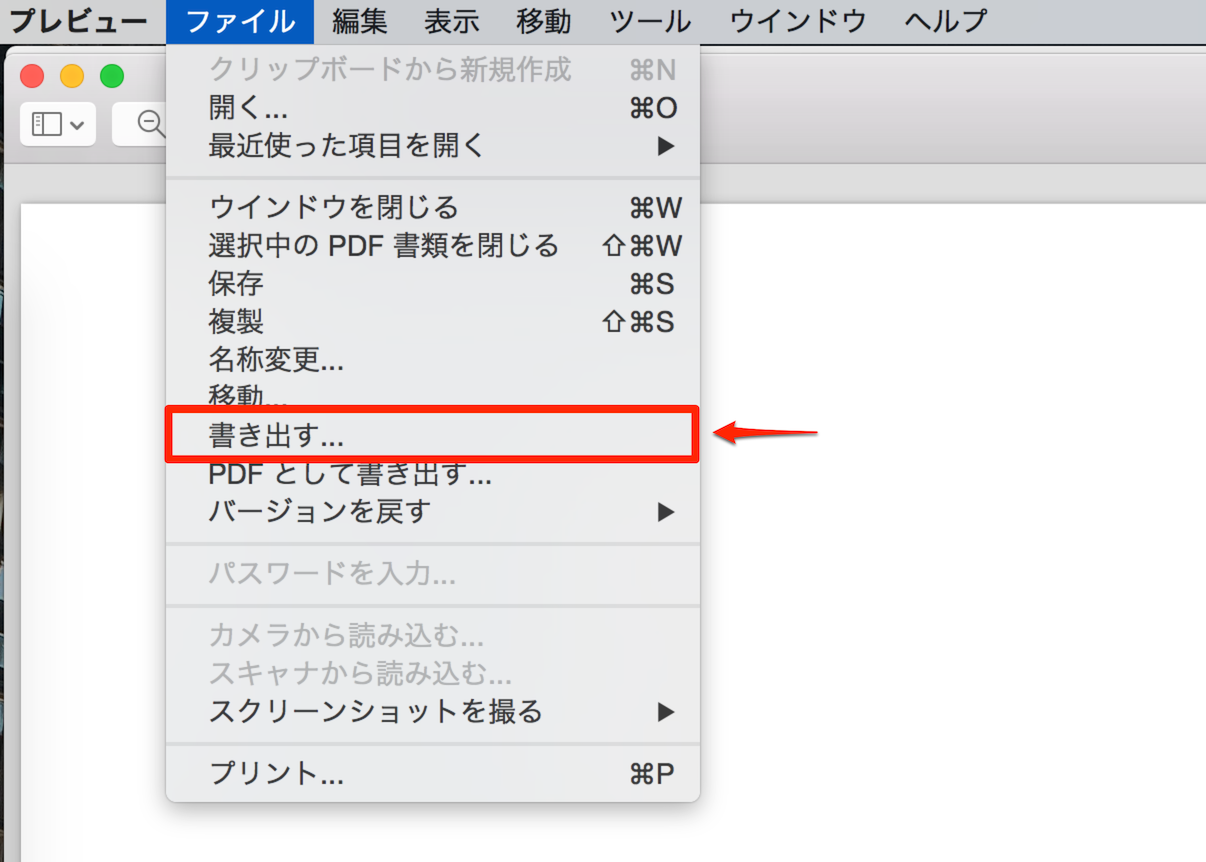
macOSには、極めて強力な標準ビューア「プレビュー」アプリが組み込まれています。 1. プレビューアプリで対象PDFを開く。 2. メニューバーの「ファイル」>「書き出す」を選択。 3. ダイアログ内の「Quartzフィルタ」項目から「Reduce File Size」を選んで保存する。 標準のままだと圧縮率が高すぎて画像が荒れやすい傾向がありますが、ColorSyncユーティリティでカスタムフィルタを作成しておけば、高画質をキープした圧縮もワンクリックで完了します。
【スマホ対応(iPhone・Android)】外出先でサクッとPDFを小さくする方法
移動中や出張先で「今すぐスマホからクライアントへPDFを送らなければならない」という場面でも、手元のデバイスだけで対処が可能です。スマホでPDFを小さくする方法として最も手軽なのは、標準ファイル管理アプリとクラウドサービスの連携です。
iPhone(iOS)の場合は、標準の「ファイル」アプリを開き、該当のPDFを長押しします。表示されるコンテキストメニューから「クイックアクション」>「ファイルサイズを最適化」をタップするだけで、即座に軽量化された別ファイルが生成されます。
Android端末の場合は、標準搭載の「Google Drive」アプリを経由するのがスムーズです。一度ドライブにアップロードしたPDFを印刷プレビュー画面から「PDF形式で保存」として再書き出しを行うことで、余計なレイヤー情報が整理され、手頃なサイズへとダウンサイジングできます。
【2026年最新比較】Adobe Acrobatと無料オンラインツールの安全性・危険性を検証
Webブラウザ上でファイルをドラッグ&ドロップするだけで完了するオンライン圧縮ツールは非常に便利ですが、業務書類を扱う上ではPDF圧縮 オンライン 安全性への配慮が不可欠です。以下に、主要ツールの特徴とセキュリティ基準を比較しました。
| ツール名 | 圧縮性能・画質保持 | 無料利用の可否 | セキュリティ・安全性 |
|---|---|---|---|
| Adobe Acrobat(オンライン版) | 極めて高い(3段階で選択可) | 無料(回数制限あり) | 最高水準(アドビ公式サーバーで暗号化処理・一定時間で自動削除) |
| iLovePDF | 高い(直感的な操作性) | 無料(基本機能) | 一般的(欧州規格に準拠するも、機密文書の送信は社内規定を確認) |
| Smallpdf | 高い(クラウド連携が充実) | 無料(1日数回まで) | ISO/IEC 27001認証取得、TLS暗号化通信に対応 |
ネット上ではiLovePDF 評判 危険性について議論されることがありますが、基本的には信頼性の高い大手サービスであり、アップロードされたデータは暗号化され、一定時間後にサーバーから削除される仕様となっています。しかし、万が一の通信傍受や外部サーバーへの一時保管という性質上、顧客の個人情報や社外秘の企画書などをアップロードするのは避けるのが情報リテラシーの鉄則です。
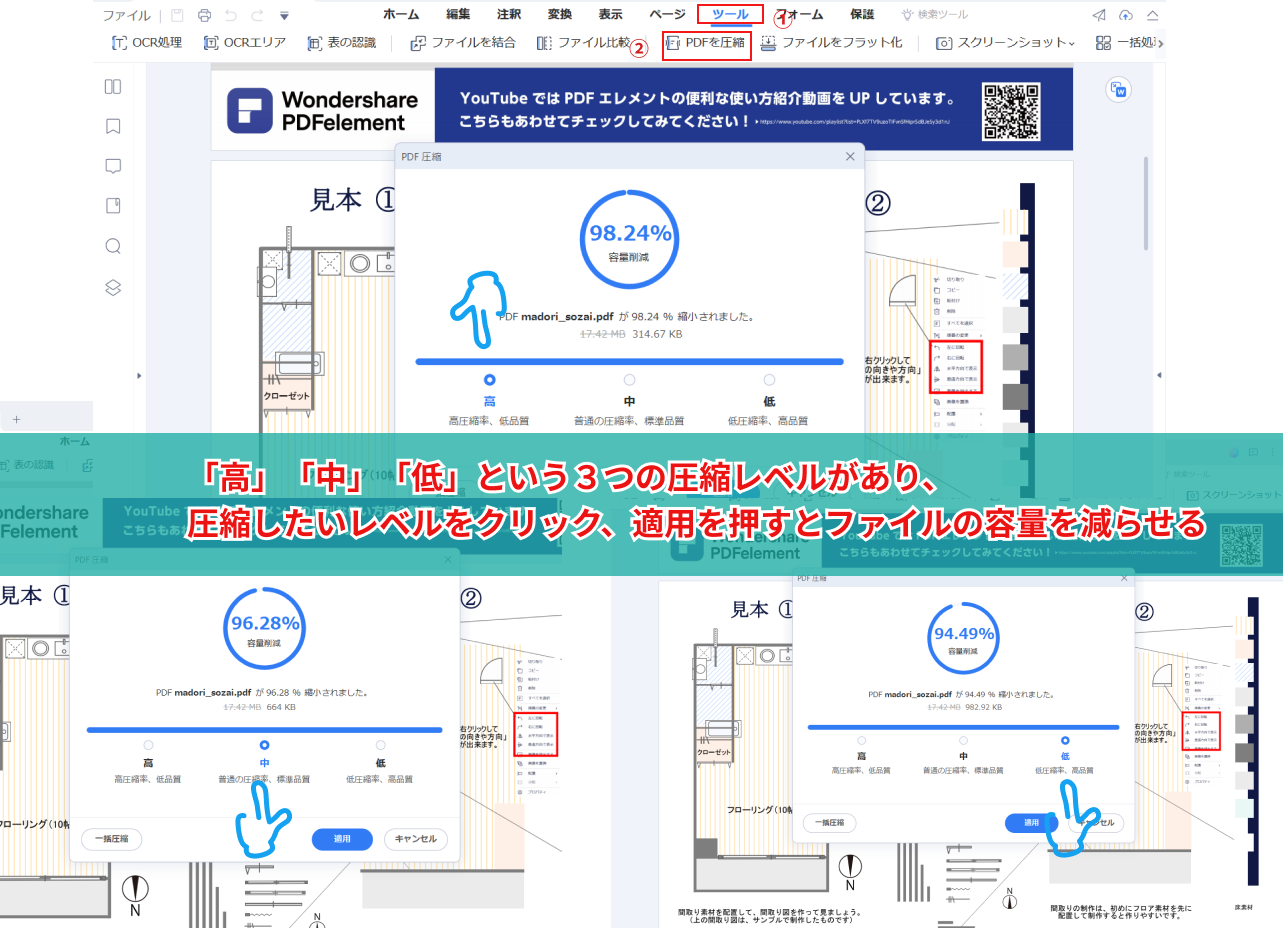
ビジネス文書の安全性を最優先にする場合は、Adobe Acrobat PDF圧縮の公式機能を利用するか、ローカル環境で処理を完結させるソフトウェアの導入を強く推奨します。これがPDF圧縮 無料 おすすめの選定における重要な基準となります。
【PDFを小さくする方法】に関するよくある質問(FAQ)
Q1:PDFを圧縮すると、印刷したときに文字がかすれたり荒くなったりしますか?
A1:文字データ(テキストデータ)自体はベクター情報のため、どれだけ圧縮しても文字の輪郭が荒れることはありません。ただし、文字を「画像」としてスキャンした文書や、設定を極端に落とした場合はぼやける可能性があります。紙への再印刷を想定している場合は、解像度を150〜200dpi程度に留める設定が安心です。
Q2:オンラインの無料圧縮サイトにパスワード付きの重要書類をアップロードしても大丈夫?
A2:セキュリティ規約上保護されているサービスが多いものの、企業のコンプライアンス観点からは非推奨です。機密情報が含まれるファイルは、Windows/Macの標準機能や、完全にオフラインで動作するデスクトップ版Acrobatなどを使ってローカル環境で圧縮するのが安全です。
Q3:圧縮してもファイルサイズがほとんど減らないのですが、原因は何ですか?
A3:元データがすでに限界まで最適化されているか、圧縮が効きにくい特殊なデータ構造になっている可能性があります。その場合、不要なページを分割・削除するか、PDF内の画像を個別に低容量なフォーマット(WebPや標準JPEG)に差し替えて再書き出しを行う必要があります。
まとめ:シーンに合わせた最適な圧縮手段でトラブルゼロのやり取りを
PDFのサイズ縮小は、作業環境や文書の重要度に応じて最適なアプローチを使い分けることが肝要です。社内の一般的な資料や外出時の急ぎの対応であればOS標準機能やスマホのクイックアクションで十分ですし、高品質を維持したい提案書であればAdobeの最適化エンジンが力を発揮します。
データ共有のスピードとセキュリティの両立を図りながら、スマートなデジタルワークフローを構築していきましょう。 (出典: pdf を 小さく する 方法(Yahoo!ニュース))
テクノロジーやライフスタイル領域を中心に執筆活動を行っています。趣味は写真撮影と旅行です。