パソコン画面が固まった!マウスも動かない時の緊急対処法と復活ワザ
仕事や作業の真っ最中、突然パソコンの画面がピタッと固まり、マウスカーソルすら動かなくなってしまうトラブル。保存していない重要なファイルや資料がある場合、パニックになって思わず電源ボタンを長押ししたくなるかもしれません。しかし、いきなりの強制電源オフは、作業中データの完全消失やシステム破損を引き起こす極めて危険な行為です。
実は、マウスが一切反応しない完全停止状態であっても、キーボード入力だけで安全に復帰させたり、フリーズした原因アプリだけをピンポイントで終了させる方法が存在します。慌てて電源を切る前に試すべき即効ショートカットから、データを守り抜く正しい復旧ステップ、そして根本的な原因解消策までを分かりやすく整理しました。
📌 【この記事の重要ポイントまとめ】
- 要点1:マウスが動かなくてもキーボードの救済コマンド(グラフィック再起動やCtrl+Alt+Delete)で復帰できる可能性が高い。
- 要点2:電源ボタン長押しによる強制終了は最終手段であり、ストレージ破損やデータ消失の重大リスクを伴う。
- 要点3:頻繁に固まる場合はメモリ不足や常駐アプリの肥大化が主因であり、設定見直しやバックアップ体制の確立が不可欠。
【緊急処置】電源を切る前にまず試したい「復活ショートカットキー」
画面が静止してマウスポインターが消えたり動かなくなったりした際、最初に試すべきなのはキーボードが生きて通信しているかの確認と、OSの映像処理を再起動させるコマンドの実行です。
Windows環境において最も即効性がある隠しワザが、グラフィックドライバー再起動ショートカットである「Win + Ctrl + Shift + B」の同時押しです。このキーを同時に押すと、画面が一瞬黒く点滅して「ピピッ」とビープ音が鳴り、OSを落とさずに映像処理エンジンだけが強制リセットされます。一時的な描画処理のパンクであれば、数秒で通常画面に復帰します。
また、キーボードの「Caps Lock」や「Num Lock」キーを押してみて、キーボード上のランプが点灯・消灯するかを確かめてみましょう。ランプが反応する場合、Windowsの基本システム自体は生きており、特定の重いアプリケーションだけが応答停止(ハングアップ)している状態です。
【Windows11対応】データを消さずに直す最新の手順と対処法
画面の一部分だけが反応しない、あるいは特定アプリが「応答なし」になっているときは、安全にシステムを制御下に戻す定番手順を踏みます。
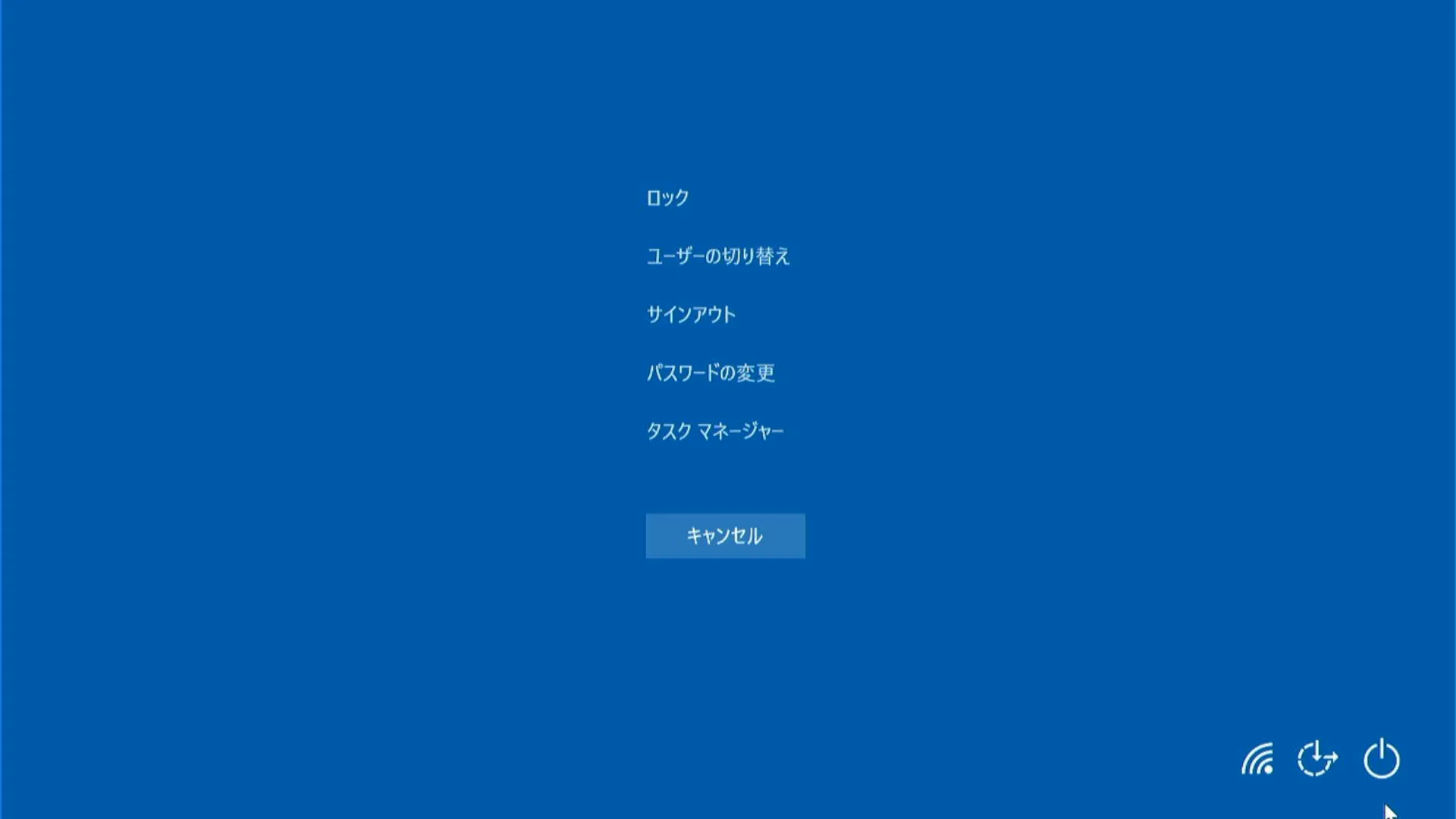
王道となるのが「Ctrl + Alt + Delete 画面」の呼び出しです。この3つのキーを同時に押すと、最優先割り込み処理によって専用のセキュリティ画面が表示されます。ここからメニューを選び、タスクマネージャーの起動を行いましょう。タスクマネージャー上で「CPU」や「メモリ」を異常に消費しているアプリ、または「応答なし」と赤文字で警告されているプロセスを選択し、「タスクの終了」を実行すれば、未保存の別アプリを巻き込まずに復帰可能です。
キーボード操作だけで直接タスクマネージャーを開きたい場合は、「Ctrl + Shift + Esc」を同時押しするショートカットも有効です。Windows11ではタスクマネージャーの検索バーから該当アプリを素早く絞り込めるため、怪しい常駐ソフトを即座に特定できます。
【Mac版】画面が固まって動かない時の安全な強制終了ステップ
macOS端末でカーソルが「虹色の風車」になったまま回転し続けたり、キー入力を受け付けなくなったりした場合の対処法も確立されています。
Macでアプリが固まった際は、「Option + Command + Esc」を同時押しして「アプリケーションの強制終了」ウィンドウを呼び出します。応答していないアプリを矢印キーで選択し、Enterキーを押すだけで安全に停止できます。
システム全体がフリーズしてウィンドウすら開かない場合は、Macの画面が固まった際の強制終了手段として「Control + Command + 電源ボタン(またはTouch ID)」を長押しすることで、安全な再起動プロセスを促すことが可能です。
電源ボタン長押しは最終手段!知っておくべきリスクと注意点
どのようなキーボードショートカットも受け付けず、アクセスランプも点滅しっぱなしで数分以上放置しても変化がない場合、いよいよ最後の手段としてハードウェアの電源ボタン長押しによる強制終了を検討します。
しかし、電源ボタン長押しには大きなリスクが存在することを忘れてはなりません。パソコン内部のSSDやHDDがデータの読み書きを行っている最中に突然電力が遮断されると、ファイル構造が破壊されたり、最悪の場合はOS自体が次回以降正常に起動しなくなる致命傷につながります。
どうしても強制終了を行う場合は、パソコン本体のアクセスランプ(ストレージ読み書きランプ)が高速点滅していないタイミングを見計らい、電源ボタンを約5〜10秒間押し続けます。電源が切れた後は、内部の基板やコンデンサに溜まった電気を逃すため、最低でも1〜2分程度放置してから再起動するのが機器を守る鉄則です。
なぜ固まる?マウスが動かない根本原因とメモリ不足解消法
パソコンがフリーズする現象には、明確な技術的要因が存在します。一時的な不具合と片付けず、何がシステムを圧迫しているのかを把握することが重要です。
マウスが動かない原因として代表的なものは以下の通りです。
- 物理的な接続不良・バッテリー切れ:ワイヤレスマウスの電池切れや、USBレシーバーの干渉による見かけ上のフリーズ。
- メモリ不足とスワップ発生:ブラウザのタブを数十個開いたまま高負荷な編集ソフトを動かし、RAM容量が枯渇している状態。
- ストレージ(SSD/HDD)の空き容量不足:仮想メモリ領域が確保できず、OSの動作が極端に低速化している。
- 熱暴走(サーマルスロットリング):ノートPC内部にホコリが溜まり、冷却ファンが追いつかずCPUが自己保護のために処理を止めている。
特に多いメモリ不足の解消法としては、スタートアップアプリの整理が効果的です。PC起動と同時にバックグラウンドで立ち上がる不要な自動起動ソフトをタスクマネージャーから無効化するだけでも、メモリの空き領域は劇的に改善します。
頻繁にフリーズする状態から抜け出す再発防止とデータ復元
「週に何度もパソコンが固まる」という頻繁なトラブルに悩まされている場合、放置すると近い将来ハードウェア障害に発展する恐れがあります。
パソコンが固まる頻繁な理由の多くは、OSやドライバーのバージョン不整合、またはストレージの経年劣化(不良セクタの発生)です。まずはWindows Updateやグラフィックボードの公式ユーティリティを通じて、最新の安定版ドライバーへ更新を行いましょう。
万が一フリーズによって作成中のファイルが消えてしまった場合でも、Microsoft 365(Office)の「自動回復用ファイル」機能や、クラウドストレージのバージョン履歴からデータ復元ができるケースは多々あります。大切なデータを守るためにも、OneDriveやGoogle ドライブ等のクラウド自動同期を活用し、ローカル環境のみに依存しないバックアップ体制を日常的に整えておくことが最善の防衛策です。
【パソコンの画面フリーズ】に関するよくある質問(FAQ)
Q1:ノートパソコンのタッチパッドもキーボードも完全に反応しません。故障でしょうか?
A1:一時的な静電気の蓄積やOSの深部フリーズが考えられます。一度すべての周辺機器(USB機器や外付けモニター)と電源ケーブルを外し、完全に電源が落ちた状態で数分間放電を行ってから再起動を試みてください。
Q2:フリーズして強制終了した後、パソコンが起動しなくなったらどうすればいいですか?
A2:電源を入れても画面が真っ暗な場合は、回復ドライブからのスタートアップ修復や、セーフモードでの起動を試行します。ストレージ自体の物理的クラッシュが疑われる場合は、無理に通電を繰り返さず専門のデータ復旧業者へ相談することをおすすめします。
Q3:画面が固まった時、放置すれば自力で治ることはありますか?
A3:はい、Windowsの大型アップデート適用中や重いファイルの処理待機中であれば、3〜5分ほど放置することで処理が完了し、自然に動き出すケースは珍しくありません。異音や異常な発熱がない限り、焦らず数分待つのが安全な選択です。
まとめ:焦らず正しい順序で対処して大切なデータを守ろう
作業中に画面が固まってしまうトラブルは、一見すると絶望的に思えますが、適切なショートカット操作やタスクマネージャーの活用により、データを失わずに復旧できる可能性が十分にあります。
電源ボタンの長押しは最後の非常手段と位置づけ、まずは「グラフィック再起動」や「プロセスの個別終了」といった負荷の少ない手順から順に試す冷静さが肝心です。日常的な自動バックアップと定期的なメンテナンスを取り入れ、不意のフリーズにも慌てない盤石の作業環境を整えておきましょう。 (出典: パソコン 画面 固まっ た(Yahoo!ニュース))

情報を整理して届けることが得意なWebディレクター。ユーザー視点に立った記事作成を目指しています。