Word差し込み印刷のやり方完全版!Excel連携からズレ解消まで
請求書やDMの送付、年賀状や社内通知の作成など、大量の宛名作成で圧倒的な時短を叶えるのがWordの差し込み印刷機能です。Excelで作成したリストを読み込ませるだけで、何百人分もの個別文書をわずか数分で自動生成できる極めて強力なツールですが、操作に慣れていないと「データの数字が消える」「レイアウトがズレる」といったトラブルに直面しがちです。
実務現場でつまずきやすいエラーの原因と対処法、宛名ラベルや封筒印刷の設定、そして2026年のビジネスシーンで役立つPDF一括書き出しのノウハウまで、業務効率を劇的に引き上げる差し込み印刷の全貌を分かりやすく解説します。
📌 【この記事の重要ポイントまとめ】
- 要点1:Excelリストの1行目を「見出し」にして空行を排除することが差し込み印刷成功の絶対条件。
- 要点2:郵便番号の枠ズレ、先頭の「0落ち」、日付表示の崩れはWord側のフィールドコード編集で即座に解決可能。
- 要点3:宛名ラベルの複数レコード配置や個別編集、PDF一括出力までマスターすれば手作業の9割以上を削減できる。
【基本編】Word差し込み印刷とExcelデータ連携の最短ステップ
差し込み印刷をスムーズに進めるための第一歩は、土台となるExcelデータの整理とWordへの正確なデータ連携です。ここでの準備が不十分だと、後の工程で予期せぬエラーが多発します。
まず、Excelのリスト作成における鉄則は「1行目に見出し項目を配置し、不要な空白行やセル結合を一切作らない」ことです。「氏名」「郵便番号」「住所」「会社名」など、項目ごとに列を明確に分け、テーブル形式に近いシンプルな構成に整えておきます。
Excelの準備が整ったら、Word側で連携作業を行います。
1. Wordの画面上部にある「差し込み文書」タブを開きます。
2. 「宛先の選択」から「既存のリストを使用」をクリックし、用意したExcelファイルを選択します。
3. 読み込むシートを選択し、連携を完了させます。
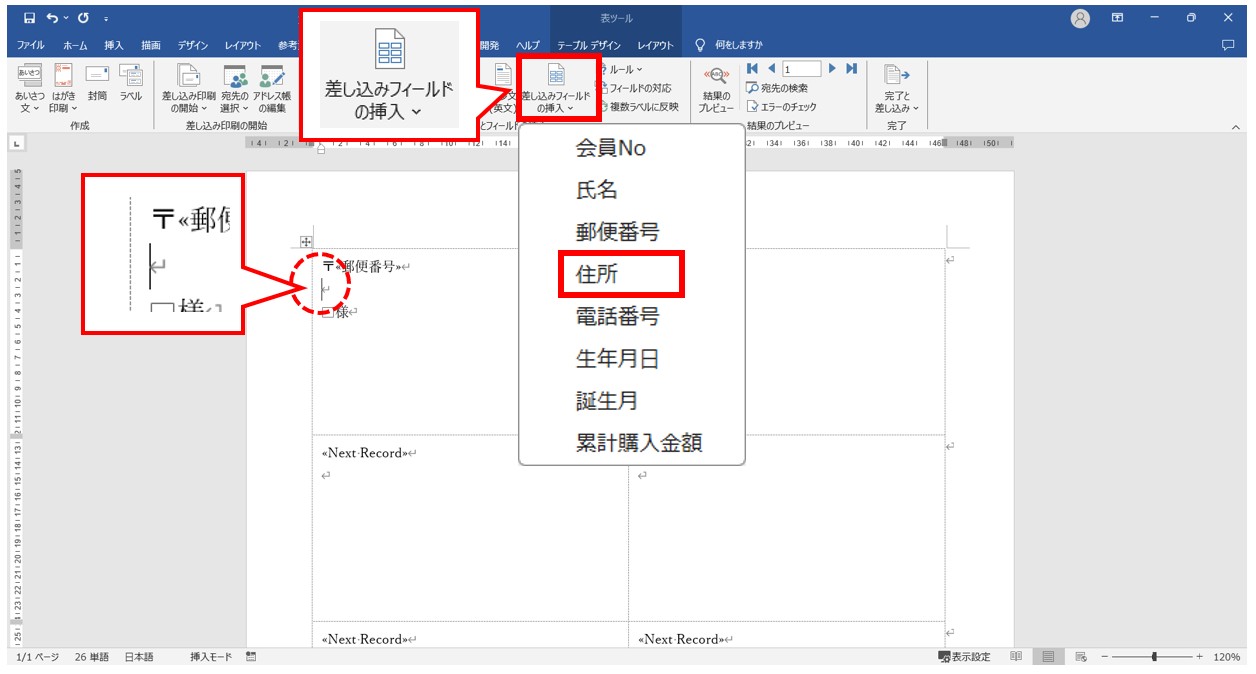
4. 文書内の挿入したい位置にカーソルを合わせ、「差し込みフィールドの挿入」から該当する項目(氏名や住所など)を配置します。
配置後は「結果のプレビュー」をクリックすることで、実際のデータが正しく差し込まれているかを1件ずつ確認できます。
【宛名ラベル・封筒】用紙別の印刷設定と1ページ複数レコードの作成術
定型文書だけでなく、市販の宛名ラベルシートや長形3号などの封筒に直接印刷したいケースも実務では頻繁に発生します。用紙の種類に応じた適切な初期設定を把握しておきましょう。
市販のラベル用紙を使用する場合は、「差し込み文書」タブ内の「差し込み印刷の開始」から「ラベル」を選択します。用紙メーカー(エーワンやヒサゴなど)と型番を選択するだけで、正確なグリッド線が自動生成されます。
ラベル作成で最も重要なのが1ページに複数レコードを配置する処理です。左上の先頭セルにフィールドを配置した後、「複数ラベルの更新」ボタンを押すと、2つ目以降のセルに自動で「Next Record(次のレコード)」ルールが適用され、すべての枠に異なる宛先が一瞬で反映されます。
封筒印刷を行う場合は、「差し込み印刷の開始」から「封筒」を選び、長形3号や洋形長3号といったサイズを指定します。プリンター側の給紙トレイの向き(縦向き・横向き・用紙の表裏)とWord側のレイアウト設定を事前に一致させておくことが、用紙詰まりや印字の向きミスを防ぐポイントです。
【トラブル対策】郵便番号の枠ズレ修正と「0落ち」「日付狂い」の解消法
差し込み印刷で読者が最も悩まされるのが、数値やレイアウトに関する特有の不具合です。これらはWordとExcelのデータ受け渡し仕様を理解していれば、確実に対処できます。
1. 郵便番号枠のズレ修正
ハガキや封筒の赤い郵便番号枠に数字がぴったり収まらない場合、テキストボックスの余白設定を見直します。テキストボックスを右クリックし、「図形の書式設定」から「内部の余白」をすべて0mmに設定した上で、フォントの「文字間隔」を微調整することで、7桁の枠内に美しく収まります。
2. 電話番号や郵便番号の「0落ち」対策
「03」や「090」で始まる番号がExcel連携時に「3」や「90」になってしまう現象は、Excel側で該当列の表示形式をあらかじめ「文字列」にしておくか、Word側のフィールドコードで制御します。Word上で該当フィールドを選択して「Shift + F9」を押し、{ MERGEFIELD 郵便番号 }の末尾に\# "0000000"と書き加えることで、先頭の0を強制的に保持できます。
3. 日付の表示形式変更
Excel上で「2026年4月1日」と表示されていても、Wordに差し込むと「4/1/2026」やシリアル値の数値に化ける場合があります。これもフィールドコード編集で解決可能です。フィールドを選択して「Shift + F9」を押し、{ MERGEFIELD 日付 \@ "yyyy年M月d日" }とスイッチコードを追記することで、意図した通りの日本語表記に固定されます。
【実践テクニック】個別編集と一括PDF出力で業務効率を劇的に高める
全件を一括で印刷するだけでなく、特定の宛先だけ挨拶文を変えたい場合や、印刷物ではなくデジタルデータとして配布したい場合にも便利な機能が備わっています。
一部の宛先だけに特別な追記を行いたい場合は、「差し込み文書」タブの「完了と差し込み」から「個々のドキュメントの編集」を選択します。実行すると、全レコード分のページが連なった新しいWordファイルが生成され、差し込み構造を崩すことなく個別のページごとに自由な加筆・修正が可能になります。
また、昨今のペーパーレス化に伴い需要が高まっているのが一括PDF出力です。「個々のドキュメントの編集」で結合ドキュメントを作成した後、「名前を付けて保存」でファイルの種類を「PDF」に指定すれば、数百人分の個別文書が1つのPDFファイルとして瞬時に書き出せます。個別のPDFに分割して配布したい場合は、標準機能に加えてVBAマクロを活用することで、宛名ごとの自動ファイル分割保存も容易に実現可能です。
【原因究明】差し込み印刷が「できない」「動かない」ときのチェックリスト
設定を進めてもプレビューにデータが表示されない、あるいは印刷ボタンが押せない場合は、以下のチェックリストを確認してください。
・Excelファイルが開いたままになっていないか:連携元のExcelファイルを開いた状態だと、Word側で排他制御がかかりデータの読み込みに失敗することがあります。連携前に必ずExcelを保存して閉じてください。
・Excelのシート名や列名に特殊記号が含まれていないか:環境依存文字や複雑な記号が見出しに含まれていると、フィールドの認識エラーが起こります。
・OneDriveやクラウド同期の一時停止:クラウドストレージ上の同期遅延によってファイルパスが一時的に見失われるケースがあります。一度ローカル環境に保存して試すのが確実です。
・「完了と差し込み」を実行しているか:プレビュー表示のまま通常の「ファイル > 印刷」を行うと、現在表示されている1件分しか印刷されません。必ず「完了と差し込み」メニューから印刷を実行してください。
【Word差し込み印刷のやり方】に関するよくある質問(FAQ)
Q1:Wordの差し込み印刷で特定のデータだけを抽出して印刷することはできますか?
A1:可能です。「差し込み文書」タブの「アドレス帳の編集」を開くと、チェックボックスによる個別選択や、「フィルター」機能を使った条件指定(例:東京都の宛先のみ、特定の担当者のみ)で必要なレコードだけを抽出できます。
Q2:宛名ラベルで2ページ目以降にデータが正しく連続しません。何が原因ですか?
A2:各ラベル枠の末尾に「Next Record(次のレコード)」フィールドが正しく配置されていない可能性があります。1ページ目の全枠(最後の枠を除く)にNext Recordが入っているか確認し、レイアウトを変更した際は必ず「複数ラベルの更新」をクリックしてください。
Q3:差し込みフィールドに敬称(様・御中)を付けると、空行の宛先にも「様」だけ印刷されてしまいます。
A3:会社宛の「御中」と個人宛の「様」を混在させる場合や、役職のない相手に敬称だけ残るのを防ぐには、Excel側にあらかじめ「氏名+様」を結合した列を用意しておくか、Wordの「ルール」機能(If...Then...Else...)を活用して条件分岐を設定するのが確実です。
まとめ:効率的な差し込み印刷マスターで日常業務をスマートに
Wordの差し込み印刷は、Excelリストの整備といくつかのフィールドコードの書き方を覚えるだけで、宛名書きや定型書類作成にかかる時間を数十分の1に短縮できる強力な機能です。
0落ちや日付崩れ、ラベルの枠ズレといった代表的なつまずきポイントも、原因さえ把握していればわずか数秒でリカバーできます。基本の連携フローとトラブル対処の知識を身につけ、日々のルーティンワークをより迅速かつ正確に進めていきましょう。 (出典: word 差し込み 印刷 やり方(Yahoo!ニュース))


最新のトレンドや話題のニュースをわかりやすく解説するWebライターです。読者の皆様に役立つ情報を日々お届けしています。