IPhoneのTrueToneとは?画面が黄色い理由と後悔しない設定術
新しいiPhoneやiPad、Macを手にして画面を眺めた際、「なんだか画面が黄色っぽくくすんで見える」「初期不良ではないか」と違和感を覚えた経験を持つユーザーは少なくありません。その違和感の正体こそ、Appleが2016年のiPad Pro以降、主要デバイスへ標準搭載を続けている画面技術「True Tone(トゥルートーン)」です。
周囲の明かりに合わせてディスプレイの色味を自然に補正してくれる便利な機能である一方、SNSやサポート掲示板では「画面の色が正確に分からない」「バッテリー持ちが悪化するのではないか」といった疑問や戸惑いの声も根強く存在します。本稿では、True Toneが持つ本来のメカニズムから、Night Shiftとの決定的な構造差、そして利用シーンに応じた最適な設定判断まで、検証データを交えて網羅的に解説します。
📌 【この記事の重要ポイントまとめ】
- 要点1:True Toneは内蔵センサーで周囲の光環境をリアルタイム計測し、紙を見ているかのような自然な白さにディスプレイの色温度を自動調整する機能。
- 要点2:「画面が黄色い」と感じる原因は視覚の順応現象であり、バッテリー消費への影響は日常使用において測定誤差レベル(1%未満)に留まる。
- 要点3:日常の読書やブラウジングでは眼精疲労を大幅に和らげる一方、色校正が命となる写真・動画編集やイラスト制作では「常時オフ」が鉄則となる。
【機能の本質】True Toneとは何か?Apple環境光センサーの仕組み
True Toneとは、端末が置かれている周囲の光(環境光)の色合いや明るさを感知し、ディスプレイの表示色を人間の知覚に合わせてリアルタイムに最適化するApple独自の表示技術です。2016年発売の9.7インチiPad Proで初めて採用され、現在ではiPhone 8以降のほぼすべてのiPhoneやiPad、MacBookシリーズに標準機能として組み込まれています。
技術の中核を担っているのが、画面上部やベゼル内に組み込まれた高度なマルチチャンネル環境光センサーです。従来のスマートフォンが搭載していた照度センサーは「明るさの強弱(ルクス)」しか測れませんでした。しかし、True Tone対応端末のセンサーは光の強さだけでなく、光の波長成分から空間の「色温度(ケルビン)」まで瞬時に解析します。この測定値に基づき、オペレーティングシステムがディスプレイのホワイトポイント(白の基準点)をミリ秒単位でシフトさせています。
なぜこの処理が必要なのか。その理由は、人間の視覚システムに備わる「色順応(Chromatic Adaptation)」にあります。例えば、暖色系の白熱電球の下で真っ白なコピー用紙を見たとき、人間はその紙を「白い」と知覚します。しかし、機械的に冷たい青白い光(約6500K以上)を放ち続ける通常のスマホ画面をその空間で見ると、画面だけが異様に青白く浮き上がり、目に対して強烈なコントラスト負荷を与えてしまいます。True Toneは、環境光に合わせてディスプレイ自体も暖色系へ傾けることで、あたかも周囲の照明を反射している印刷物を眺めているような視覚的整合性を作り出しているのです。
噂の真偽を徹底検証|「画面が黄色い」「バッテリー減る?」の真相
購入直後のユーザーから最も多く寄せられるのが、「True Toneをオンにすると画面全体が黄色く濁る」「尿液晶のようで不快だ」というクレームに近い声です。しかし、光学測定器を用いた検証結果を紐解くと、ハードウェアの不具合ではなく、人間の目の錯覚と慣れが引き起こす認知ギャップであることが判明しています。
オフィスや一般家庭の室内照明は、温かみのある電球色(2700K〜3000K)や温白色(3500K)が多く使われています。そうした環境下でTrue Toneが作動すると、画面は光環境と調和するために色温度を下げ、赤みや黄色みを帯びた発色にシフトします。これまで青みが強い冷光ディスプレイ(標準的なD65基準や7000K前後のパネル)を見慣れていたユーザーほど、急激な色味の変化に対して「黄色すぎる」と強い違和感を抱いてしまうのです。実際には、数分間そのまま画面を見続けていると脳の色順応が働き、黄色さは感じられなくなり、極めて自然な白として認識されるようになります。
もう一つの根強い懸念事項が「バッテリー消費への悪影響」です。「センサーが常時環境光を監視し、描画処理をリアルタイムで変えているなら、電池消耗が激しいのではないか」という疑問です。これに対し、国内外のハードウェアテストラボが行った連続駆動時間比較では、True Toneオンとオフの間で有意な差(バッテリー持続時間の差にして約0.3%〜0.8%程度)は検出されませんでした。
環境光センサー自体の消費電力は極めて微小なマイクロワット単位であり、表示色温度の変換処理も近年のApple Silicon(AシリーズやMシリーズ)に統合された専用のディスプレイエンジンがハードウェアレベルで処理しているためです。電力消費の大部分を占めるのはバックライトの絶対的な輝度(明るさ)であり、True Toneのオン・オフがバッテリー寿命を削るという言説は、技術的な裏付けのない誤解と言えます。
【決定版比較】True ToneとNight Shiftの決定的な違い
True Toneと混同されやすい機能の代表格が「Night Shift(ナイトシフト)」です。どちらも画面が暖色系に変化するため同一視されがちですが、設計目的と動作アルゴリズムは根本から異なります。両者の違いを明確に把握しておくことは、快適な視覚環境を構築する上で不可欠です。
| 項目 | True Tone(環境光適応) | Night Shift(ブルーライト軽減) | 編集部の見解・使い分け |
|---|---|---|---|
| 主目的 | 周囲の光環境に調和させ、視覚の違和感と目の負担を減らす | 夜間のブルーライトを物理的に抑え、睡眠リズムを保護する | True Toneは「見やすさ」、Night Shiftは「生体リズム」に着目した設計。 |
| トリガー(動作条件) | マルチチャンネル環境光センサーによるリアルタイム計測 | 端末の時計機能(日の入り〜日の出、または指定スケジュール) | True Toneは場所を移動するたびに連続変化するが、Night Shiftは時間駆動。 |
| 色温度の変化幅 | 寒色系から暖色系まで双方向に微細自動調整(約5000K〜7500K) | 強制的に長波長側(オレンジ寄り)へ大幅固定シフト | True Toneは白を白として見せる微細調整。Night Shiftは明確にオレンジ色化する。 |
| 同時併用の可否 | 併用可能(Night Shiftが有効な時間帯はそちらの暖色が優先加算される) | 併用可能(夜間に一段と濃い暖色へ変化する) | 併用すると夜間に極端にオレンジが濃くなるため、好みに応じた強度調整が推奨される。 |
Night Shiftは日没後に体内時計(サーカディアンリズム)を乱す短波長光(ブルーライト)を抑制することを目的としており、設定時間になると周囲の明るさに関係なく一律で画面を琥珀色へ変えます。一方でTrue Toneは、日中であっても夕方であっても、部屋の白熱球や屋外の青空といった「現在その場にある光」との落差を埋めるために機能します。
【実態検証】利用者のリアルな評判と「いらない」と言われる明確な弱点
日常的にテキストコンテンツを消費するユーザーやデスクワーカーからは、「目の奥の疲労感が明らかに減った」「長時間ドキュメントを読んでも目がシパシパしない」といった高い評価が寄せられています。特に、電子書籍を読んだりメール・レポートを長文作成したりする作業において、ギラつきが抑えられた紙のような質感は、眼精疲労軽減に確かな効果を発揮します。
しかし、その一方で「True Toneは完全に不要」「即座にオフにした」と主張する層も一定数存在します。その筆頭が、クリエイティブワークに携わるプロフェッショナルやハイアマチュアたちです。
写真編集や動画のカラーグレーディング、イラスト制作、WEBデザインの現場において、True Toneの作動は致命的なトラブルの原因となります。環境光に合わせてディスプレイ自体のホワイトバランスが勝手に変動してしまうため、正しい肌色や空の青味を判断できなくなるからです。例えば、暖色照明の部屋でTrue Toneがオンのまま現像作業を行うと、プレビュー画面が黄色く見えるのを打ち消そうとして無意識に青みを足してしまい、完成したデータを他のフラットな環境で見た際に「冷たく青ざめた写真」に仕上がってしまうという失敗が頻発します。
また、ECサイトで衣服やコスメなどを購入する際にも注意が必要です。実際の商品色と画面上のプレビューに僅かな差異が生じ、「届いた服の色が思っていたトーンと違う」といったトラブルの一因になり得ます。意図された正確な色再現(sRGBやDisplay P3)を厳密にモニタリングしたい場面では、True Toneはオフに設定するのが鉄則です。
【実践ガイド】iPhone・iPad・Macの対応機種と設定・色味を戻す方法
画面の黄ばみを解消したい場合や、一時的に正確な色合いを確認したい場合、True Toneはコントロールセンターや設定画面から数秒で切り替えることが可能です。
iPhoneおよびiPadでの設定・解除手順
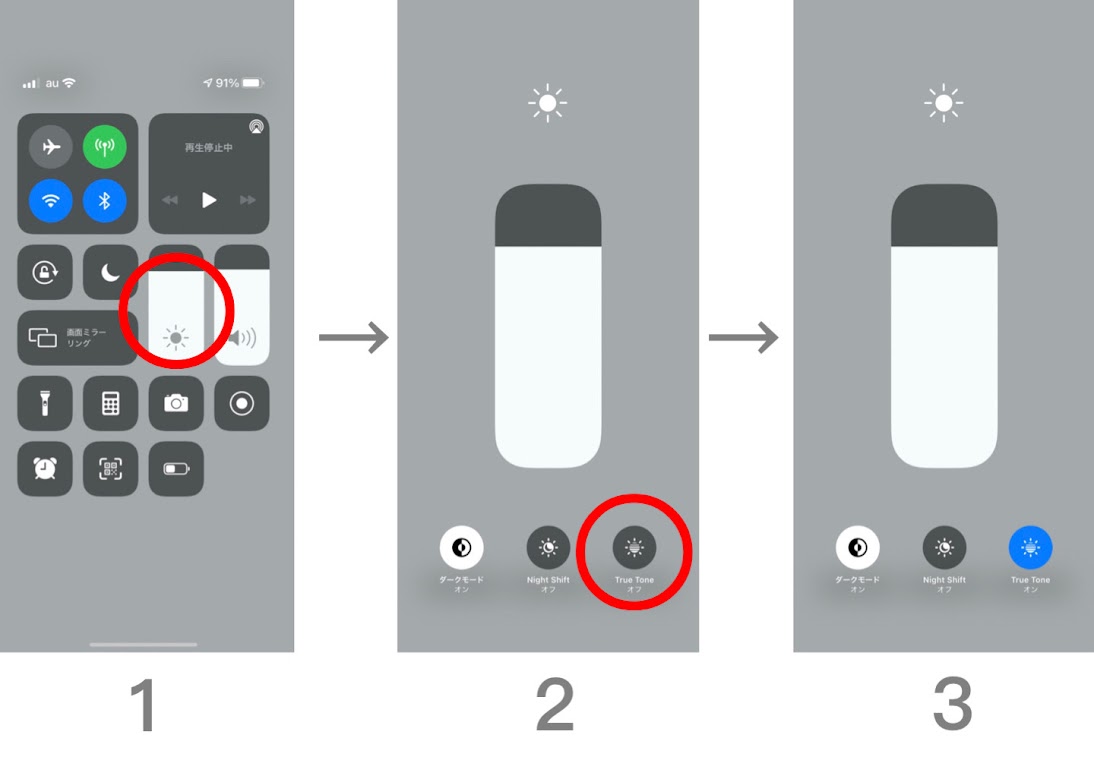
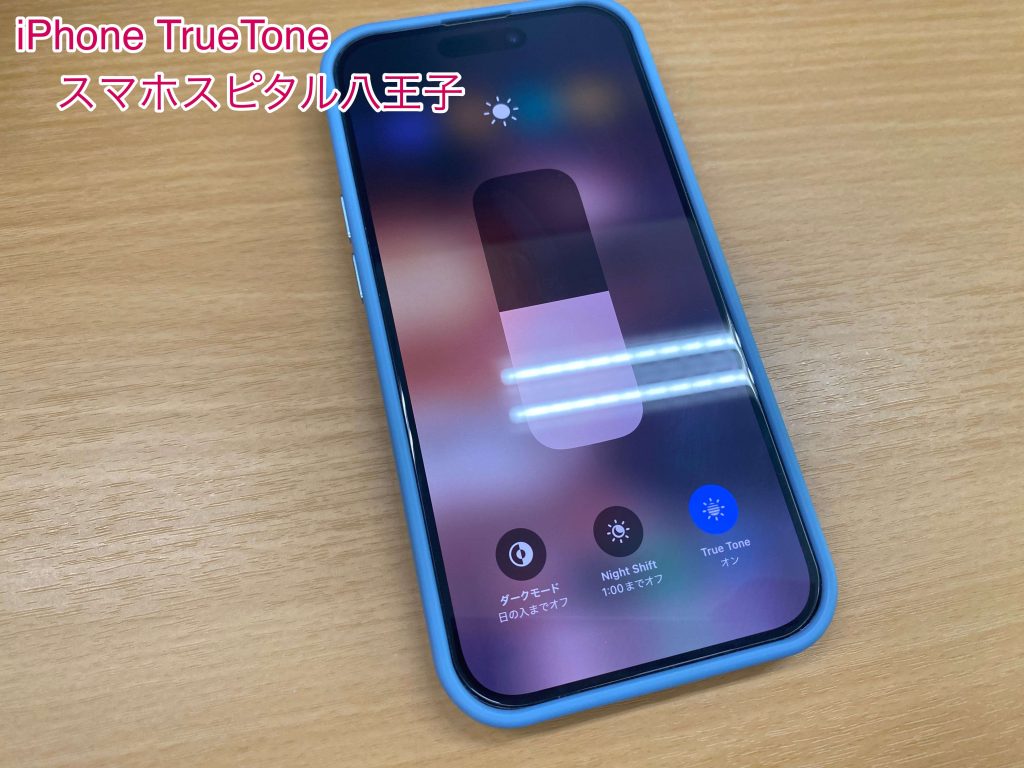
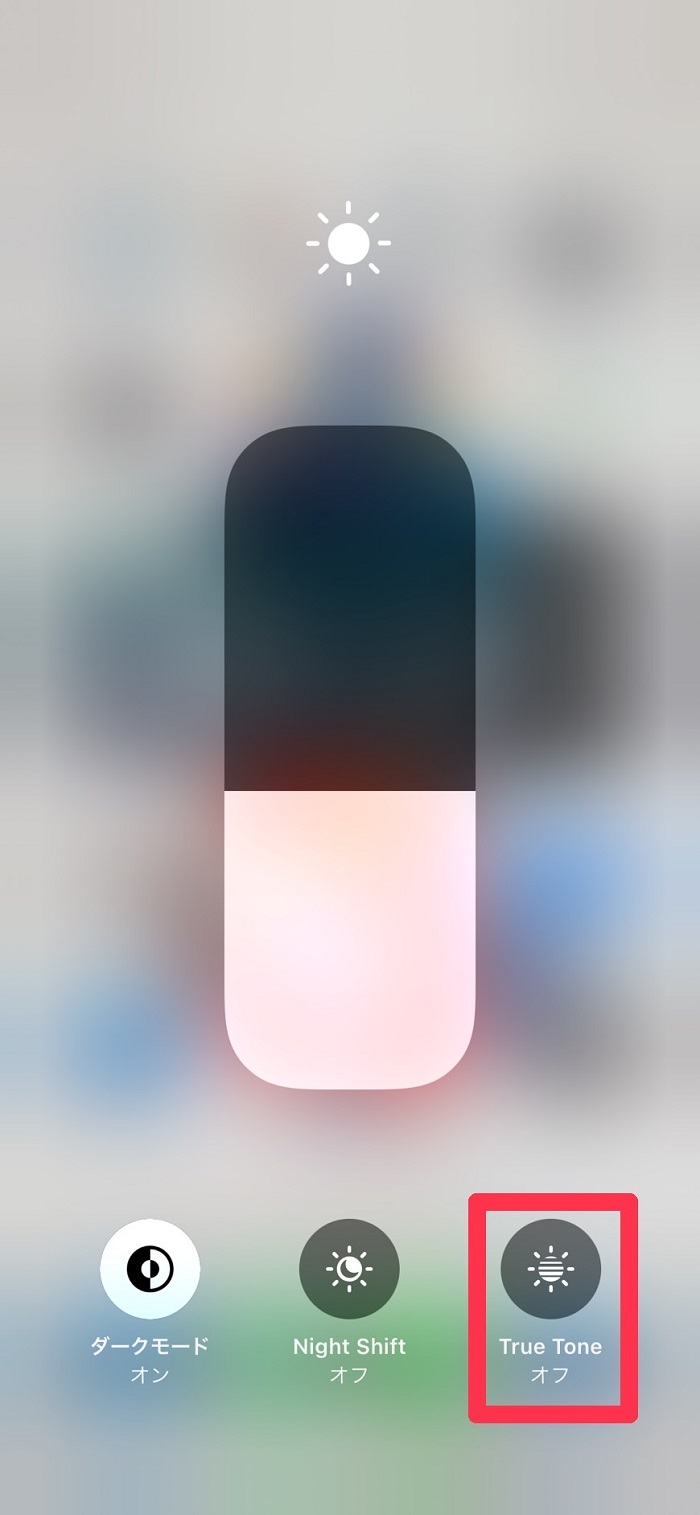
素早くオン・オフを切り替えるには、画面右上隅から下方向へスワイプして「コントロールセンター」を表示します。明るさスライダーを長押し(または深くプレス)すると、画面下部に「True Tone」のトグルボタンが現れます。このアイコンをタップするだけで、即座に機能の有効・無効を切り替えることができ、オフにした瞬間、ディスプレイ本来のすっきりとした発色へ戻ります。
常時オフにしておきたい場合は、「設定」アプリを開き、「画面表示と明るさ」へ進みます。明るさ調整バーのすぐ下に配置されている「True Tone」のスイッチをオフに切り替えておけば、以降は環境光による自動の色味変化は発生しなくなります。
Mac(MacBook・外付けディスプレイ)での設定と対応機種
Macの場合、メニューバー右上にある「コントロールセンター」アイコンをクリックし、「ディスプレイ」の項目を展開すると「True Tone」のオン・オフが可能です。また、「システム設定」>「ディスプレイ」からも常時設定を変更できます。
MacやiPadにおけるTrue Toneの対応機種は以下の通りです。基本的には近年発売された主要モデルのほぼすべてを網羅しています。
- iPhone:iPhone 8、iPhone 8 Plus、iPhone X以降の全機種(iPhone SE 第2世代・第3世代を含む)
- iPad:iPad Pro(全世代)、iPad Air(第3世代以降)、iPad mini(第5世代以降)、iPad(第8世代以降)
- Mac:2018年以降に発売されたMacBook Pro、2018年以降のMacBook Air、iMac(2020年以降)、Studio Display、Pro Display XDR
なお、MacBookをクラムシェルモード(本体を閉じた状態)で使用し、サードパーティ製の一般的な外部モニターを接続している場合、MacBook側の環境光センサーが覆われてしまうため、True Tone機能は自動的にグレイアウトして利用できなくなります。Apple純正の「Studio Display」などを接続している場合に限り、モニター内蔵のセンサーを介してTrue Toneが継続動作します。

【プロの結論】オンにすべき人・オフにすべき人の明確な判断基準
True Toneは「すべての人にとって常に善」である機能ではありません。人間の視覚心理や作業目的に合わせて主体的に選択すべき表示ツールです。自身のユースケースに照らし合わせ、以下の基準で判断することをお勧めします。
True Toneを「オン」にしておくべき人
- 日常のテキスト読書・SNS閲覧が中心の人:WEBニュース、Kindleなどの電子書籍、メールの送受信がメインであれば、目への刺すような刺激が抑えられ、長時間の使用でも疲労が大幅に軽減されます。
- 暖色系の間接照明やダウンライトの下で操作することが多い人:環境光と画面光のコントラスト差が最小化され、目のピントフリーズやドライアイの誘発を和らげることができます。
- ゲームや動画をリラックスして楽しみたい人:映画などのエンタメ鑑賞において、過度な青白さを抑えた落ち着いたトーンで作品の世界観に没入しやすくなります。
True Toneを「オフ(無効化)」にすべき人
- クリエイター全般(写真家・動画編集者・イラストレーター・デザイナー):色の絶対的な正確性が問われる作業では、ディスプレイのホワイトポイント変動が仕上がりの破綻を招きます。
- ネットショッピングで洋服や化粧品を頻繁に購入する人:実物の色味とディスプレイ上の表示色にギャップが生まれ、購入後のミスマッチを引き起こすリスクを防げます。
- すっきりとした寒色系の透明感ある白を好む人:過去の液晶画面特有のシャープでクリアな視覚体験に愛着がある場合、無理にTrue Toneに慣れる必要はありません。
【true tone とは】に関するよくある質問(FAQ)
Q1:True Toneをオフにすると、画面の色味は購入時の状態に戻りますか?
A1:完全に元通りの発色に戻ります。True Toneはディスプレイパネルそのものを変色させているわけではなく、ソフトウェアとグラフィックエンジンによってリアルタイムに表示色を調整しているだけです。設定からオフに切り替えた瞬間に、パネル本来のキャリブレーションされた標準ホワイトポイント(D65基準)のクリアな白さへ戻ります。
Q2:市販のブルーライトカットフィルムを貼っている場合、True Toneはどうなりますか?
A2:True Toneセンサーの受光部がフィルムの着色コーティングで覆われてしまうと、センサーが「周囲が黄色い」と誤認識し、二重に黄色みが強調されるトラブルが起きやすくなります。また、ガラスフィルム自体が黄色味を帯びている場合、True Toneを併用すると視認性が極端に悪化することがあります。色味の歪みを避けたい場合は、高透明・高精細なクリアフィルムを選ぶか、フィルムを貼るならTrue Toneをオフにして使用するのが賢明です。
Q3:写真編集アプリを開いたときだけ、True Toneを自動でオフにすることはできますか?
A3:iPhoneやiPadであれば、「ショートカット」アプリのオートメーション機能を使うことで部分的な自動化が可能です。「特定のアプリ(Lightroomや写真など)を開いたとき」をトリガーにしてアクションを組み、通知を表示して手動でコントロールセンターから切る運用が一般的です。Mac環境であれば、プロ向けモニター用キャリブレーションソフトを導入することで、カラーマネジメントが要求されるアプリの起動に合わせて表示プロファイルを自動固定する高度な運用も行われています。
まとめ:画面環境を最適化して快適な視覚体験を手に入れる
iPhoneやMacに搭載されているTrue Toneは、単に画面を黄色くするだけの機能ではなく、人間の高度な色順応メカニズムを計算し尽くした緻密なエルゴノミクス(人間工学)機能です。その目的は、あらゆる照明環境下において、まるで上質な紙の書籍を読んでいるかのようなストレスフリーな視覚体験を届けることにあります。
一方で、正確無比なカラーマネジメントが求められるクリエイティブ作業においては、その親切な自動補正が足枷となる局面も確かに存在します。「画面が黄色くて気になる」と感じたときは、決して故障を疑う必要はありません。ご自身の利用目的が日々のリラックスした情報収集なのか、それともシビアな色識別を要する作業なのかを見極め、ワンタップで柔軟に使い分けることこそが、最新デバイスを最も快適に使いこなすための正解です。 (出典: true tone とは(Yahoo!ニュース))
テクノロジーやライフスタイル領域を中心に執筆活動を行っています。趣味は写真撮影と旅行です。