凡例とは?正しい読み方・意味からExcel設定や図解のコツまで解説
ビジネス資料や学術論文、ニュースのインフォグラフィックスで日常的に目にする「凡例」。プレゼン資料やレポートを作成する際、何気なく配置しているこの要素ですが、実は読み方の誤解や不適切な配置によって、相手への伝達効率を大きく下げてしまうケースが少なくありません。
「会議の場で『ぼんれい』と読んでしまい恥ずかしい思いをした」「Excelでグラフを作ったものの、凡例のせいでかえって見づらくなってしまった」という現場の声は後を絶ちません。今回は、凡例の正確な定義や読み方のルールから、Excelでの実務的な操作手順、さらには認知心理学の観点を取り入れた伝わる資料作成術まで、徹底的に解き明かします。
📌 【この記事の重要ポイントまとめ】
- 要点1:凡例の正しい読み方は「はんれい」であり、「ぼんれい」は誤読。「図表や地図の記号・色分けの意味を説明した手引」を指す。
- 要点2:Excelのグラフ作成ではデフォルトのまま放置せず、配置の調整や直接ラベル表示(非表示設定)を使い分けることで視認性が劇的に向上する。
- 要点3:英語表記は「legend」や「key」。認知負荷理論に基づき、読者の視線移動(サッカード)を最小限に抑える凡例設計が実務では決定的に重要。
【基本定義】凡例とは何か?意味と正しい読み方をわかりやすく整理
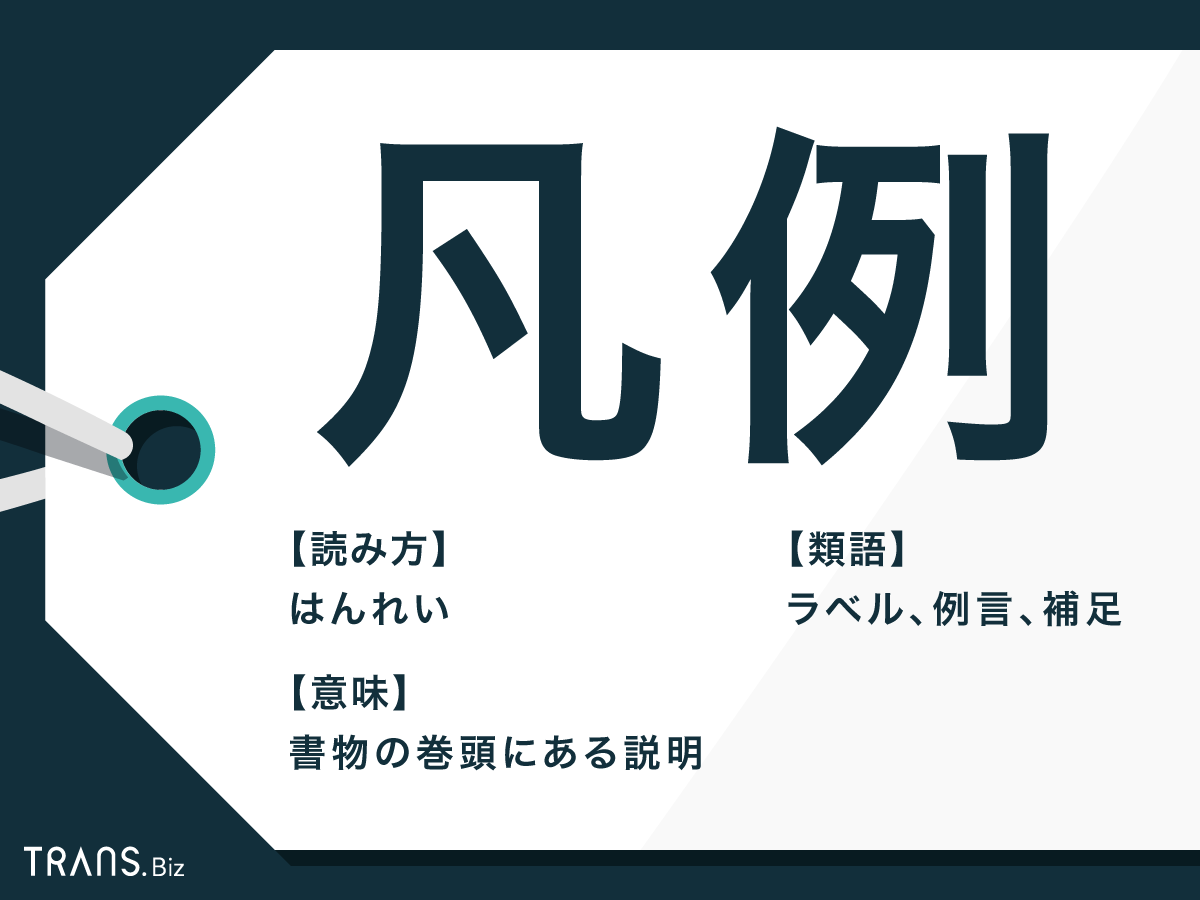
凡例とは、図表、グラフ、地図、統計資料、あるいは書籍などにおいて、「使用されている色・線種・記号・略号が何を表しているのか」を一覧で示した説明書きのことです。
漢字の成り立ちを見ると、「凡(すべて・全体・おしなべて)」と「例(きまり・手本・ならわし)」が組み合わさっています。書籍の冒頭に置かれる場合は「その本を読む上での表記ルールや編集方針の解説」を指し、データ可視化の文脈では「グラフの各要素がどのデータ系列に対応しているかを示すインデックス」として機能します。
「ぼんれい」は完全な誤読!凡例の正しい読み方と語源
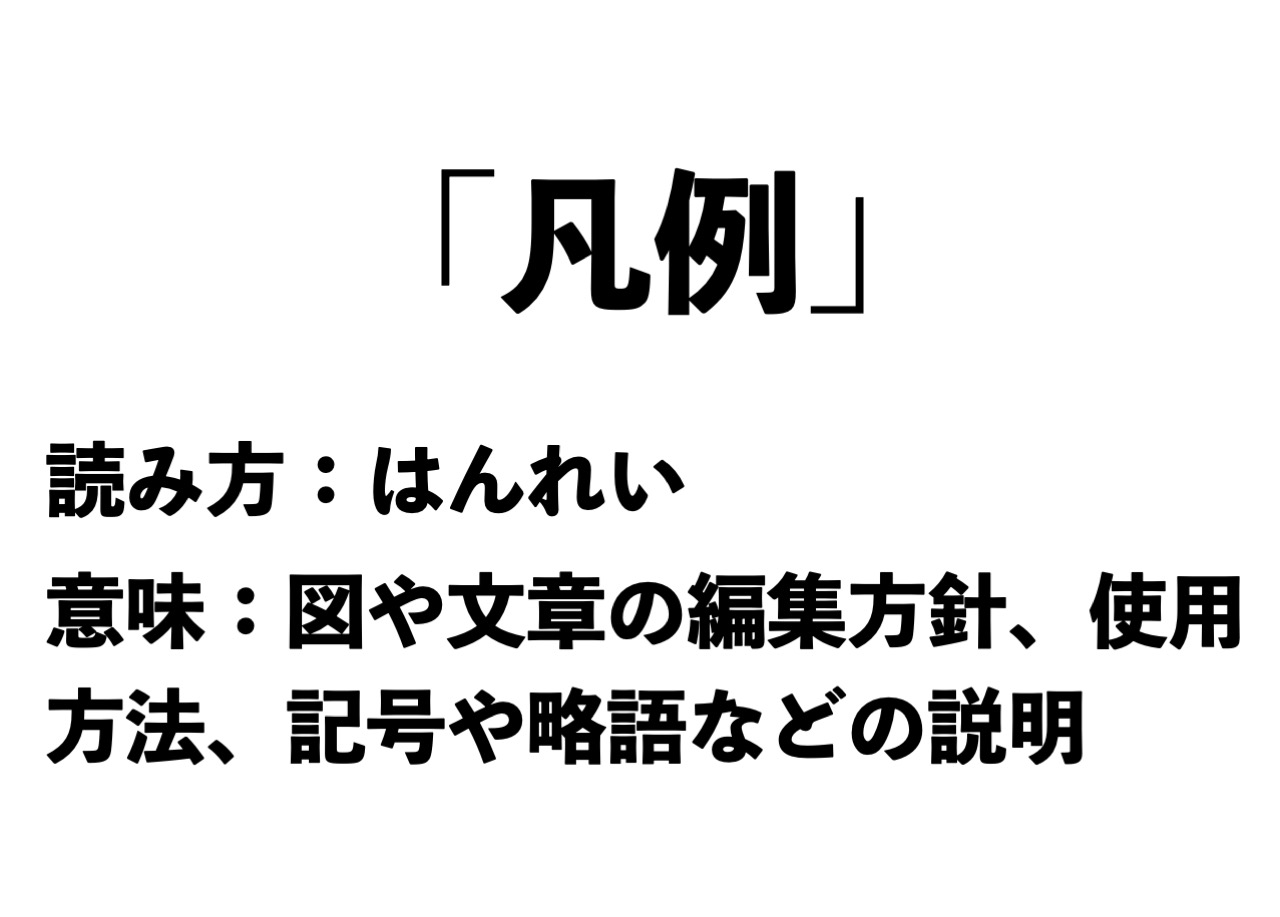
検索エンジンやSNSの知恵袋等でも頻繁に見受けられるのが、「凡例 ぼんれい はんれい どっち?」という疑問です。結論として、正しい読み方は「はんれい」のみであり、「ぼんれい」は誤りです。「平凡(へいぼん)」という熟語の印象が強いためについ「ぼん」と読みがちですが、「凡」には「はん」という慣用音が存在します。
実務のプレゼンテーションや役員報告の場で「ぼんれい」と発音してしまうと、専門知識や教養の不足という予期せぬノイズを生み出しかねません。社会人として確実に「はんれい」とインプットしておきましょう。
凡例の英語表記とグローバル標準の扱い
国際的なビジネスドキュメントや英語論文では、凡例は主に「legend(レジェンド)」または「key(キー)」と表記されます。
一般的に「legend」は地図や統計グラフの凡例全般に広く用いられ、ソフトウェアのUI(ユーザーインターフェース)でも標準採用されています。一方、「key」は地図記号一覧や図解の特定対応表など、より直接的な「解読の手がかり」というニュアンスで使われる傾向があります。
凡例の具体的な使い方と例文|文脈に応じた3つの分類
凡例は使用されるシーンによって役割が微妙に異なります。代表的な3つの領域における凡例 使い方と実際の例文を確認してみましょう。
1. グラフ・データ分析における凡例
複数のデータ系列を折れ線グラフや棒グラフで比較する際、系列ごとの色や破線のパターンを明示します。
【例文】「売上推移グラフの凡例を確認すると、青の実線が2025年度実績、赤の点線が2026年度目標値を示していることがわかる。」
2. 地図・案内図における凡例(地図記号)
国土地理院の地形図や都市計画図において、官公署、学校、病院、交番などの地図記号や等高線、道路種別の凡例 地図 記号を画面隅に配置します。
【例文】「ハザードマップの凡例を参照し、浸水想定区域の着色基準(0.5m未満・1.0m以上など)を確認した。」
3. 書籍・仕様書・報告書における凡例
専門書や社内マニュアルの巻頭に、略語の定義や記号の使い分け(※、†、太字の意図など)を箇条書きで記載します。
【例文】「本白書の巻頭にある凡例に基づき、前年同月比の算出根拠および統計データの抽出条件を把握する。」
凡例の類語・言い換え表現と各ツールの特徴比較
文脈によっては「凡例」という言葉が堅苦しく感じられる場合や、直感的な伝達が求められるUIデザインの現場があります。適切な類語と言い換え表現を把握しておくことで、より読み手に優しい資料作成が可能です。
| 表記・言い換え語 | 主な適用シーン | 認知負荷・伝わりやすさ | 編集部の見解・実務アドバイス |
|---|---|---|---|
| 凡例(はんれい) | 公的文書、学術論文、Excelグラフ標準 | 標準(ビジネスパーソン向け) | フォーマルな場では最も無難だが、一般向けにはやや硬い。 |
| 色の説明 / 記号一覧 | 社内向けプレゼン、一般消費者向けパンフレット | 極めて低負荷(誰でも即座に理解可能) | 一般向けのWeb記事やチラシでは凡例より親切な表現。 |
| 注記 / 備考(Notes) | 財務諸表、設計仕様書、契約書類 | 中程度(前提知識が必要) | 記号の定義だけでなく例外規定や算出条件を含む場合に有効。 |
| 直接ラベル配置 | モダンなBIツール、ダッシュボード、役員報告資料 | 最小(視線移動がゼロ) | 凡例ボックスを廃止し線の末端に直接文字を書く最新トレンド。 |
【実務直結】Excel(エクセル)での凡例設定・編集・非表示の完全手順
実務で最も凡例を操作する機会が多いのがMicrosoft Excelです。デフォルトの凡例設定のままではグラフが小さくなってしまったり、項目順が不自然になったりすることがあります。現場で役立つ基本操作を整理しました。
凡例の表示・位置変更のステップ
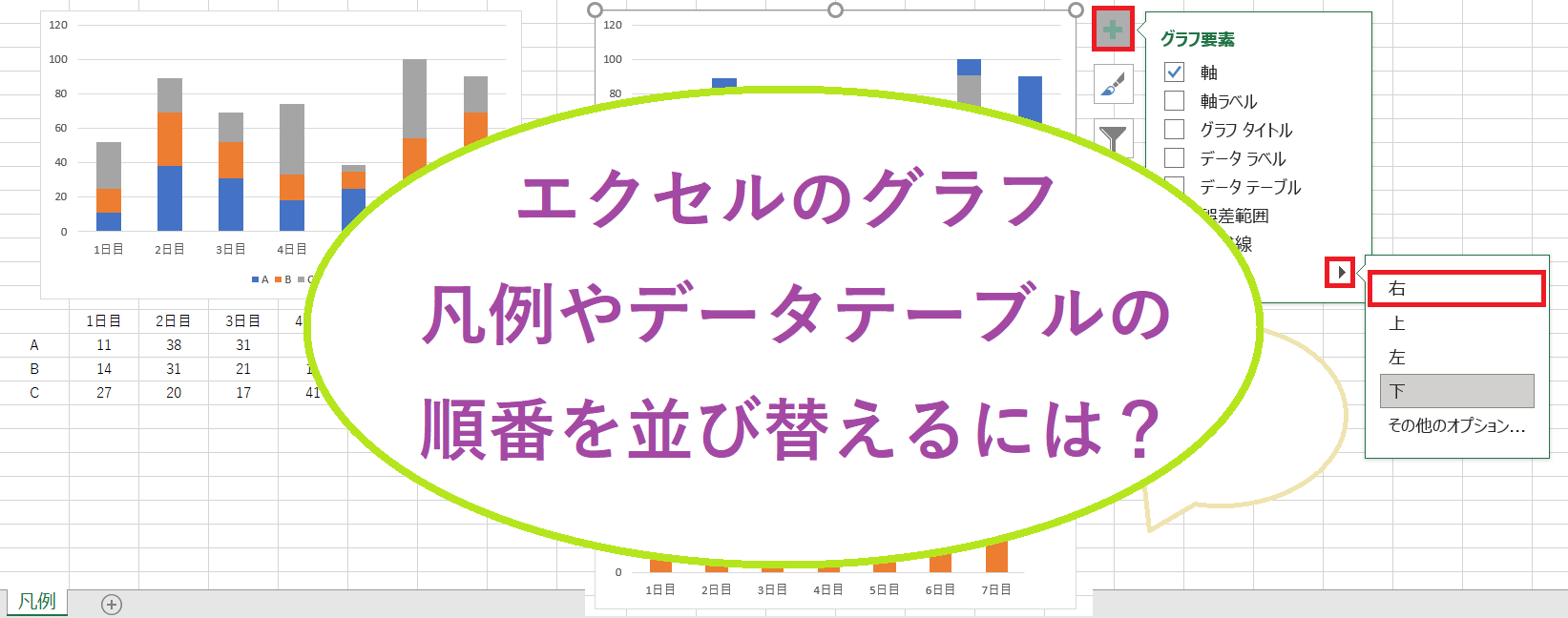
- 対象のグラフをクリックして選択します。
- グラフ右上に表示される「+」ボタン(グラフ要素)をクリックします。
- 「凡例」のチェックボックスにチェックを入れると表示され、右隣の矢印から「右・上・左・下」の位置を選択できます。
- 【推奨位置】:系列数が少ない折れ線グラフは「上」、円グラフや棒グラフで項目が多い場合は「右」または直接ラベルが推奨されます。
Excel 凡例 非表示 設定と直接ラベル化
系列数が1つしかない単一棒グラフの場合、凡例に「売上高」と1つだけ表示するのは無駄な情報スペースとなります。こうした場合は凡例を非表示にするのが鉄則です。
- 即座に消す方法:凡例ボックスを直接クリックし、キーボードの「Delete」キーを押すだけで非表示になります。
- データラベルへの置き換え:グラフ要素から「データラベル」にチェックを入れ、各要素の近くに直接系列名や数値を表示させます。これにより、視線の往復による読者のストレスを劇的に減らすことができます。
一般に知られていない盲点とネットの誤解|凡例のNGデザイン
資料作成において「凡例はグラフの右側に置くもの」という固定観念にとらわれていませんか? 実はデザインやUXの観点から見ると、典型的な凡例の落とし穴が存在します。
盲点1:凡例の並び順とグラフ要素の並び順の不一致
棒グラフや積み上げグラフにおいて、グラフの上から順に「A社・B社・C社」と並んでいるのに対し、凡例が「C社・B社・A社」と逆順になっているケースが散見されます。このわずかな不一致が、読み手の脳内に無駄な照合処理を強いる原因になります。
盲点2:色の類似性による識別不能(カラーユニバーサルデザインの欠如)
「薄い青」と「濃い青」、「赤」と「緑」など、視認性の低い組み合わせで凡例を作ると、印刷時(モノクロ印刷含む)や色覚多様性を持つ読者にとってまったく区別がつかなくなります。凡例の色分けだけでなく、「線の太さ」「点線のパターン」「マーカーの形状(○・△・□)」を併用するのがプロの資料作成の基本です。
【プロの結論】認知負荷理論から見出すべき「伝わる資料」の判断基準
認知心理学における「スプリット・アテンション効果(分割注意効果)」では、関連する複数の情報源が物理的に離れていると、脳のワーキングメモリを余計に消費し、理解度が著しく低下することが実証されています。
凡例とグラフ本体の間で読者の視線が何度も往復する構造は、まさに認知負荷を高める典型例です。「凡例をいかに綺麗に並べるか」ではなく、「そもそも凡例を見なくても直感的に理解できる配置にできないか」を考えることこそが、真に説得力のあるドキュメントを生み出す鍵となります。
【実践の判断基準】凡例を残すべきケース vs 凡例を廃止・直接表記すべきケース
- 凡例を残すべきケース:系列数が4〜5個以上あり、直接ラベルを配置すると文字が重なってしまう場合。地図や多色刷りの複雑な設計図面。
- 凡例を廃止(直接表記)すべきケース:系列数が1〜3個程度の折れ線グラフ・棒グラフ。スライド1枚で3秒以内に意思決定を促したい役員向けプレゼン資料。
【凡例 と は】に関するよくある質問(FAQ)
Q1:広辞苑や明鏡国語辞典では「凡例」はどのように解説されていますか?
A1:国語辞典では主に「書物の初めに、その編述の目的・方針・使用法などの大要を箇条書きで記したもの。また、図表や地図などで用いる記号・符号の解説」と定義されています。古くは書物の序文的な位置づけが主でしたが、現代ではデータ図表の解説要素としての用途が主流です。
Q2:PowerPoint(パワポ)で凡例を編集したい場合はどうすればいいですか?
A2:PowerPointに埋め込まれたグラフを選択し、「グラフのデザイン」タブから「グラフ要素を追加」>「凡例」で位置の変更や削除が可能です。また、凡例枠内のフォントサイズや背景色は、凡例を右クリックして「凡例の書式設定」から自由に調整できます。
Q3:凡例の文字サイズはどのくらいが適切ですか?
A3:プレゼンスライド(16:9)の場合、グラフの軸ラベルと同等か、やや小さめの「12pt〜14pt」程度が適切です。本文タイトルより目立たせず、かつ視力に不安がある読み手でも判読できるバランスを保ちましょう。
まとめ:凡例の正しい理解がビジネス資料の説得力を高める
凡例(はんれい)は、図表や地図の解読を支える重要な案内役です。「ぼんれい」という誤読を防ぐ知識はもちろんのこと、Excelでの柔軟な配置変更や非表示設定、直接ラベルへの切り替えなど、読み手の認知負荷を意識した工夫が求められます。
資料作成の目的は、図を飾ることではなく「メッセージを瞬時に正確に伝えること」にあります。今回解説したポイントを活かし、美しく機能的なグラフやドキュメント作成に役立ててください。 (出典: 凡例 と は(Yahoo!ニュース))
毎日更新されるトレンド情報を分析・発信中。役立つ裏技やおすすめ情報を分かりやすく紹介します。