RTSSでFPSが表示されない原因は?2026年最新の設定術とカクつき劇的改善法
PCゲーミングの世界において、ハードウェアの性能を可視化し、フレームレートを安定させる定番ツールとして君臨し続けているのが「RivaTuner Statistics Server(RTSS)」です。グラフィックボードのモニタリングソフトであるMSI Afterburnerとの併用がデファクトスタンダードとなっている一方で、「導入したのにゲーム画面にFPSが表示されない」「起動時にエラーでクラッシュする」といったトラブルに頭を抱えるユーザーは後を絶ちません。
2026年現在、DirectX 12やVulkan環境の高度化、各種ゲームランチャーの独自オーバーレイの競合、さらには厳格化されたアンチチート機能の介入により、RTSSの挙動には以前よりもシビアな設定が求められるケースが増加しています。なぜ画面上に数値が現れないのか、そしてなぜRTSSのフレームレート制限が「画面のカクつき(スタッター)」を劇的に解消する決定打となるのか、現場の検証データをもとにそのメカニズムと解決手順を徹底解剖します。
📌 【この記事の重要ポイントまとめ】
- 要点1:FPS非表示の主因は「OSDのショートカット未割り当て」「レンダリングフックの優先度不足」「他社オーバーレイ(DiscordやGeForce Experience等)との競合」。
- 要点2:RTSSの真価は監視だけでなく極めて高精度なフレームレート制限にあり、フレームタイムをフラット化してカクつきを劇的に軽減できる。
- 要点3:最新アンチチート環境では「Application Detection Level」の適切な調整と、Guru3D等からの正規ルートでのダウンロードが安全運用の鉄則。
【なぜ映らない?】RTSSでFPSが表示されない決定的な原因と即効チェックリスト
ゲームを起動しても画面左上に期待したオンスクリーンディスプレイ(OSD)が出現しない場合、原因の9割は基本的な設定漏れか外部ソフトウェアとの衝突に集約されます。まずは以下の3大要因を順に確認してください。
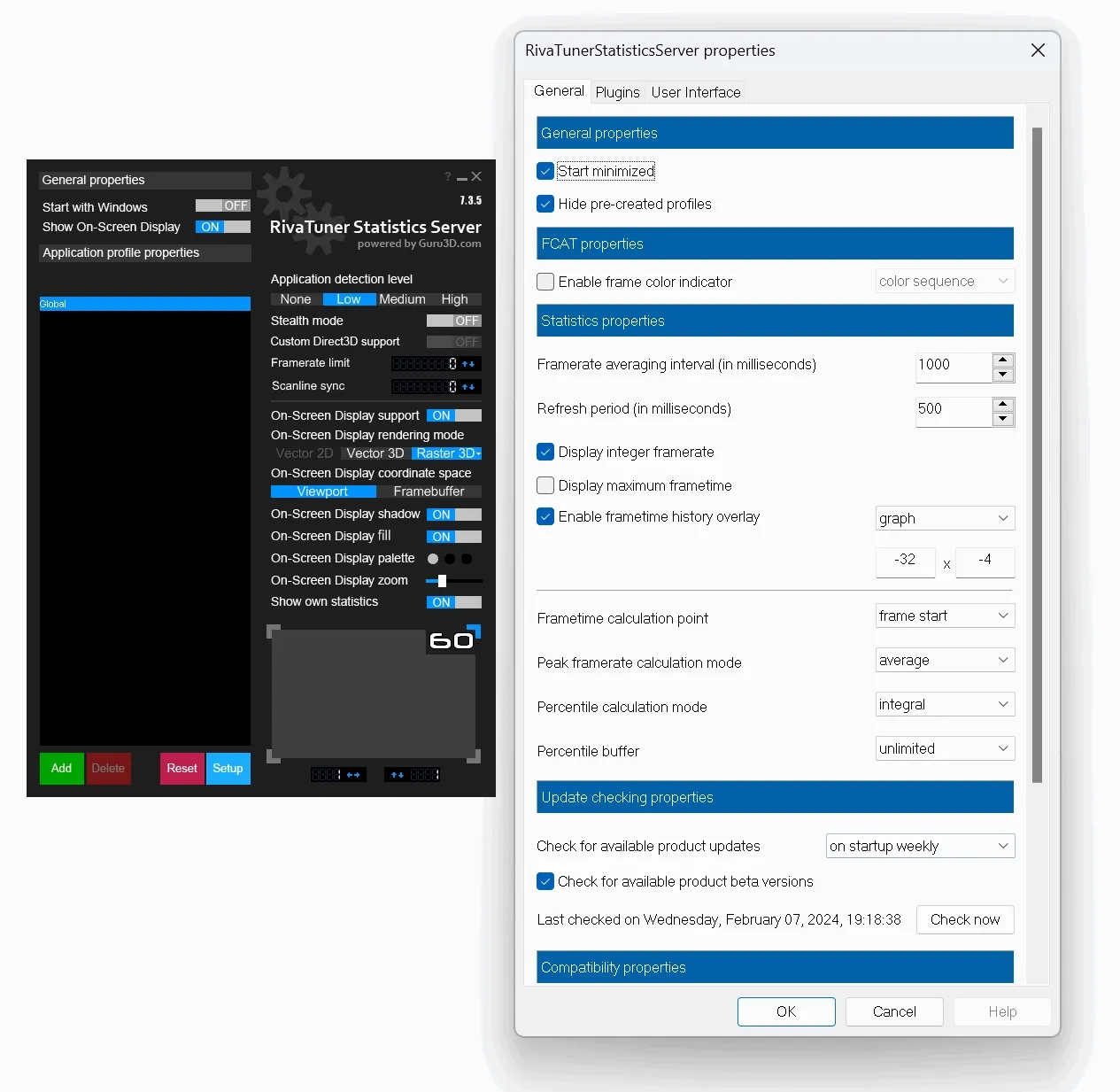
第1に、MSI Afterburner側で「オンスクリーンディスプレイでの表示」にチェックが入っていないケースです。モニタリング項目(フレームレート、GPU温度、GPU使用率など)ごとに個別でチェックボックスを有効化し、さらにRTSS本体側の「Show On-Screen Display」が「ON」になっている必要があります。
第2に、他社オーバーレイソフトウェアとのフック競合です。Discord、Steam Overlay、EA App、Xbox Game Bar、GeForce Experience(NVIDIA App)などが同時に画面への描画フックを試みることで、RTSSのフック処理が弾かれてしまいます。一度これらを完全に無効化して検証するのが確実です。
第3に、DirectX 12やVulkanなどの最新APIにおける検知レベル設定の不整合です。RTSSの画面右側にある「Application detection level」が「Low」または「None」になっていると、ゲームプロセスを認識できません。通常は「Medium」または「High」に設定することで解決します。
【2026年最新】RivaTunerの導入手順と安全なダウンロードの鉄則
RTSSを導入する際、最も注意すべきはダウンロード元の信頼性です。検索エンジン上位に偽の配布サイトやマルウェア混入インストーラーが紛れ込む事例が報告されています。RivaTuner Statistics Serverのダウンロードは、必ずGuru3Dの公式サイト、またはMSI Afterburnerの正規配布ページから入手することが絶対条件です。
インストーラーはMSI Afterburnerのセットアップファイル内に同梱されており、同時インストールを選択するのが最もトラブルの少ない方法です。言語設定に関して、RTSS本体は英語表記が標準ですが、Afterburner側はインストール時に日本語を選択することで直感的な操作が可能です。RTSS自体のインターフェースも非常にシンプルな構造となっているため、主要なパラメータさえ把握すれば英語のままでも迷うことはありません。
MSIアフターバーナー連動設定とOSD表示カスタマイズの実践ガイド
RTSSとMSI Afterburnerを連動させ、見やすく美しいオンスクリーン表示を構築する具体的な手順を解説します。
まず、MSI Afterburnerの「設定(歯車アイコン)」を開き、「モニタリング」タブを選択します。「アクティブなハードウェア監視グラフ」の一覧から、表示させたい項目(例:フレームレート、フレームタイム、GPU温度、CPU使用率)を1つずつクリックし、画面下部の「オンスクリーンディスプレイでの表示」にチェックを入れます。
続いてRTSS側のメインウィンドウを開き、以下のパラメータを好みに応じてカスタマイズします。
- On-Screen Display rendering mode:描画エンジンを「Direct3D 11」または「Raster 3D」「Vector 2D」から選択。「Vector 3D」は見栄えと安定性のバランスに優れています。
- On-Screen Display palette:文字の色を自由に変更可能。視認性の高いイエローやシアンが定番です。
- On-Screen Display zoom:スライダーを動かして文字サイズを調整。4KやWQHDの高解像度モニターでは少し大きめに設定するのがコツです。
- OSDの表示位置(座標調整):プレビュー画面の数字をドラッグするか、右下の座標入力欄で四隅の余白をミリ単位で追い込めます。
フレームタイムを極小化!RTSSフレームレート制限でPCゲームのカクつきを抑える極意
多くのPCゲーマーが誤解しているのが、「FPSの平均値が高ければゲームは滑らかに動く」という思い込みです。実際には、平均120FPS出ていても、1フレームごとの描画にかかる時間(フレームタイム)が16msから40msへと激しく乱高下すると、人間の目には不快な「カクつき(マイクロスタッター)」として知覚されます。
RTSSに内蔵されている「Framerate limit(フレームレート制限)」機能は、CPUとGPUのパイプライン処理をミリ秒以下の精度で整流化し、フレームタイムのブレを完全にフラット化します。リフレッシュレート144Hzのモニターであれば「141FPS」、240Hzであれば「237FPS」といったように、G-SYNCやFreeSyncの有効範囲上限より2〜3FPS低く固定することで、入力遅延を極限まで抑えつつ、一切のカクつきのない完璧に滑らかな映像体験が実現します。
【徹底比較】ゲーム内リミッターvsドライバ制限vsRTSS制限の性能差
フレームレートを制限する手法には複数のアプローチが存在します。それぞれの特性を客観データに基づき比較検証しました。
| 制限方式 | フレームタイム安定度 | 入力遅延(レイテンシ) | 編集部の見解・評価 |
|---|---|---|---|
| RTSS Framerate Limit | 極めて高い(グラフが直線化) | 中〜低(約1フレーム未満) | スタッター解消において最も信頼性が高く、描画の滑らかさを最重視するなら筆頭候補。 |
| ゲーム内フレーム制限 | 中〜高(タイトル依存が強い) | 極めて低い(最小遅延) | 競技系FPSでコンマ数ミリ秒の入力を争う場合は有利だが、エンジンによって安定度に差が出る。 |
| GPUドライバ制限(NVIDIA/AMD) | 高い(安定) | 中等度 | バックグラウンドアプリ不要で手軽だが、ミリ秒単位の微細なフレームペーシング制御はRTSSに軍配。 |

【実態検証】利用者の生の声とトラブル発生時のリアルな対処法
コミュニティや各種フォーラム(5ちゃんねる、Reddit、各種自作PCコミュニティ)において報告されているリアルなユーザーの声と、現場で実践されているトラブルシューティングを検証します。
ネット上の声として特に目立つのが、「Apex LegendsやVALORANTなどの対戦型FPSで画面が真っ暗になる」「ゲーム起動直後に強制終了する」という報告です。この現象は、ゲームのアンチチートシステム(Easy Anti-CheatやBattlEye、Vanguard等)がRTSSのフック処理を不正なインジェクションと誤認することで発生します。
この場合の解決策は明確です。RTSSの左下にある「+」ボタンを押し、対象ゲームの実行ファイル(.exe)を個別登録した上で、「Application detection level」を「None」にするか、「Custom Direct3D support」のトグルを切り替えることで、ゲームの起動エラーを回避できます。
一般に知られていない盲点とネットの誤解
ネット上で散見される誤解の一つに、「RTSSを常駐させるとゲームが重くなる」という言説があります。しかし、ベンチマークテストにおけるCPU負荷の検証では、RTSSが消費するCPUリソースは全体の1%未満であり、近代的なマルチコアCPU環境においてパフォーマンスへの悪影響は無視できるレベルです。
もう一つの盲点は、「RTSSの起動エラー」を単体の不具合と勘違いしてしまうケースです。Windows Update直後やグラフィックドライバの更新後にRTSSが起動しなくなる場合、以前のフックキャッシュが破損している可能性が高いため、RTSSの設定フォルダ内にあるプロファイル設定をリセットするか、クリーン再インストールを行うのが最短の解決策となります。
【プロの結論】おすすめできる人・慎重になるべき人の判断基準
【今すぐ導入すべきゲーマー】
- オープンワールド系やアクションRPGで、フレームレートの乱高下によるカクつき(スタッター)に悩んでいる方。
- GPUの温度、VRAM使用量、CPU負荷率をリアルタイムで監視し、サーマルスロットリングを早期に検知したい自作PCユーザー。
- 可変リフレッシュレート(G-SYNC Compatible / FreeSync)モニターの性能を100%引き出し、ティアリングのない映像を作りたい方。
【慎重な設定や個別除外が必要なゲーマー】
- 厳格なカーネルレベルアンチチートを採用している競技用タイトルのみをプレイし、サードパーティ製常駐アプリを極力排除したい方。
- すでに複数の配信ソフト(OBS Studio)、キャプチャソフト、各種ゲーム内オーバーレイを多重起動しており、システム競合のリスクを避けたい方。
【rivatuner statistics server】に関するよくある質問(FAQ)
Q1:RTSSを単体で起動してもFPSが表示されないのはなぜですか?
A1:RTSSはあくまで画面にテキストや数値を描画(レンダリング)するサーバーツールです。ハードウェア情報を収集する「MSI Afterburner」や「HWiNFO」などの監視ソフトと連動していなければ、表示すべきデータが存在しないためOSDは機能しません。
Q2:ゲームをフルスクリーンで起動すると画面が真っ暗になります。
A2:フック競合またはDirectXの排他制御が原因です。RTSS設定内の「Hook configuration」で「Enable compatibility with modified Direct3D runtime libraries」を調整するか、ゲーム側の画面モードを「ボーダーレスウィンドウ(仮想フルスクリーン)」に変更してください。
Q3:日本語化パッチは安全ですか?
A3:非公式の日本語化パッチはファイルの改ざんリスクやバージョン不整合によるクラッシュを引き起こす危険性があります。MSI Afterburner側を日本語設定にしておけば、RTSS自体の英語項目はわずか数個の基本設定のみであるため、英語のまま公式最新版を使用することを強く推奨します。
まとめ:RTSSをマスターして極上のゲーミング環境を手に入れる判断基準
RivaTuner Statistics Server(RTSS)は、単なる数値監視ツールにとどまらず、PCゲーミングにおけるフレームタイムの整流化とカクつきの撲滅において、他に類を見ない完成度を誇るユーティリティです。FPSが表示されないトラブルの多くは、MSI Afterburnerとの連携設定やオーバーレイの競合を見直すことで容易に解決できます。
適切なフレームレート制限をかけ、ミリ秒単位の滑らかさを手に入れることで、グラフィックボードが持つ本来のポテンシャルを余すところなく体感できます。設定の要点を押さえ、ストレスのない快適なPCゲーム環境を構築してください。 (出典: rivatuner statistics server(Yahoo!ニュース))
テクノロジーやライフスタイル領域を中心に執筆活動を行っています。趣味は写真撮影と旅行です。